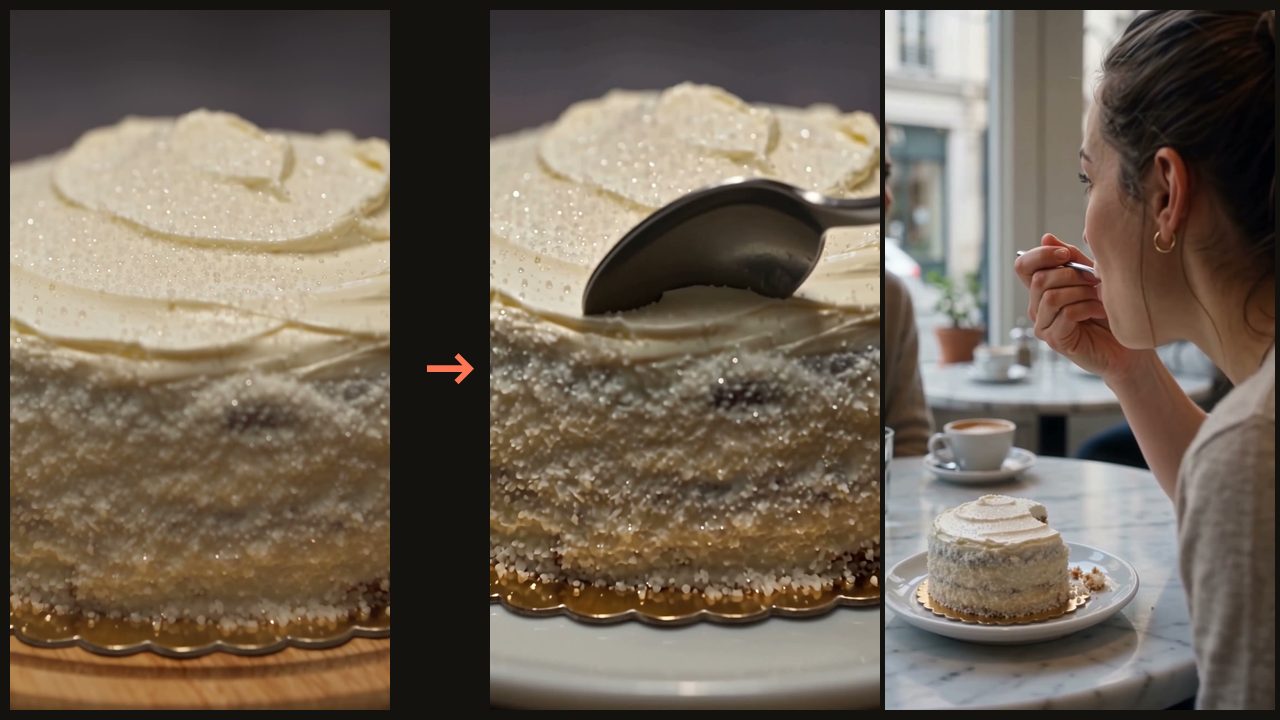
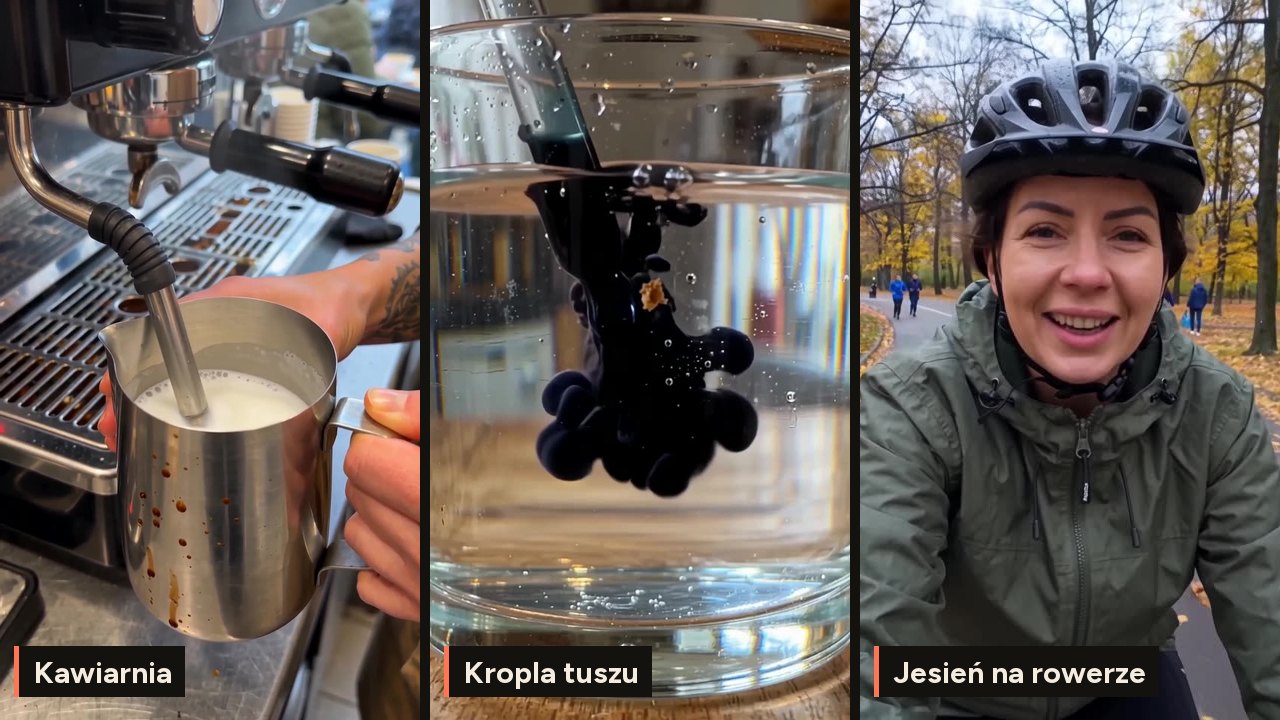
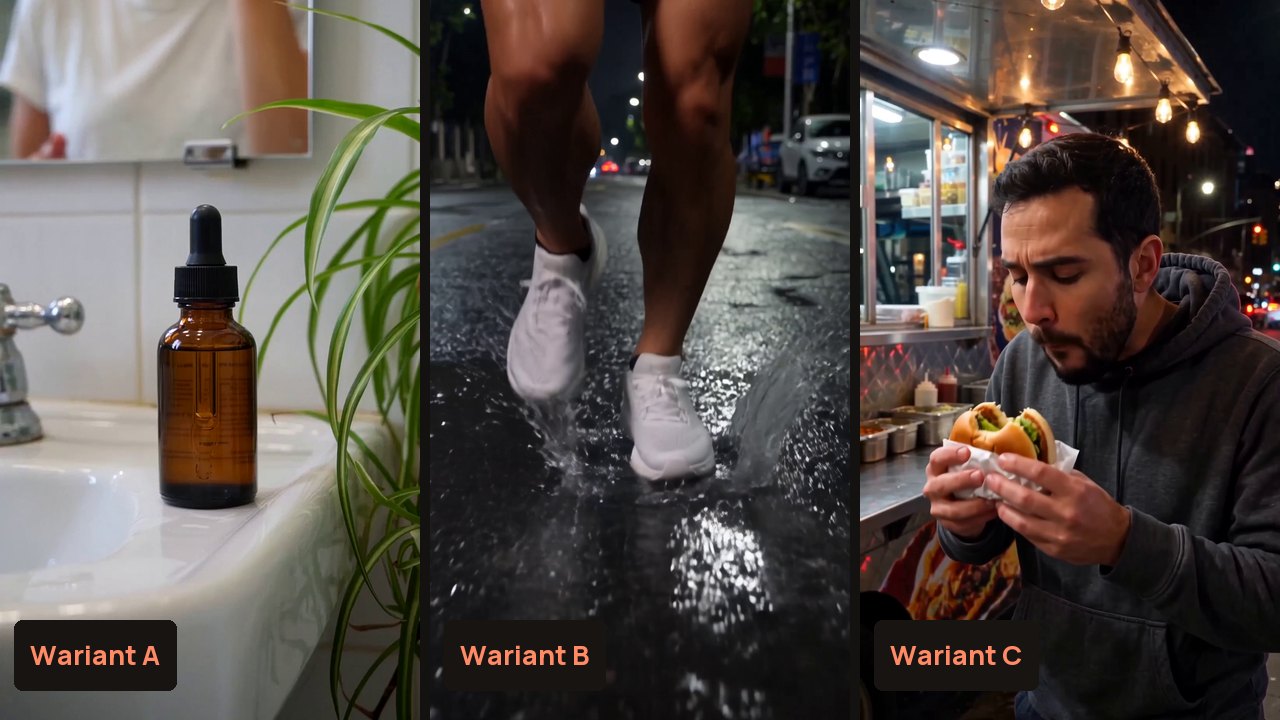
Filmy wygenerowane w ZWID, bez poprawek po generowaniu.
Kliknij film, aby włączyć dźwięk.
Przygotujesz opis, wybierzesz ustawienia i sprawdzisz film przed publikacją.
Film ze zdjęcia AI - przygotuj czytelną fotografię
Wybierz zdjęcie pokazujące obiekt, który ma być najważniejszy w filmie.
Produkt powinien być ostry i widoczny w całości.
Nie zaczynaj od fotografii z mocnym filtrem, zasłoniętym uchwytem lub odbiciem ukrywającym krawędzie.
Brakujące informacje utrudniają zachowanie wyglądu podczas ruchu.
Na potrzeby tego ćwiczenia użyj zdjęcia deseru na talerzu.
Sprawdź kolor naczynia, wielkość porcji i rozmieszczenie dodatków.
Zapisz te trzy cechy przed generowaniem.
Będą listą kontrolną: efektowny film nie wystarczy, jeśli ma przedstawiać konkretny deser, a wynik pokazuje inną porcję.
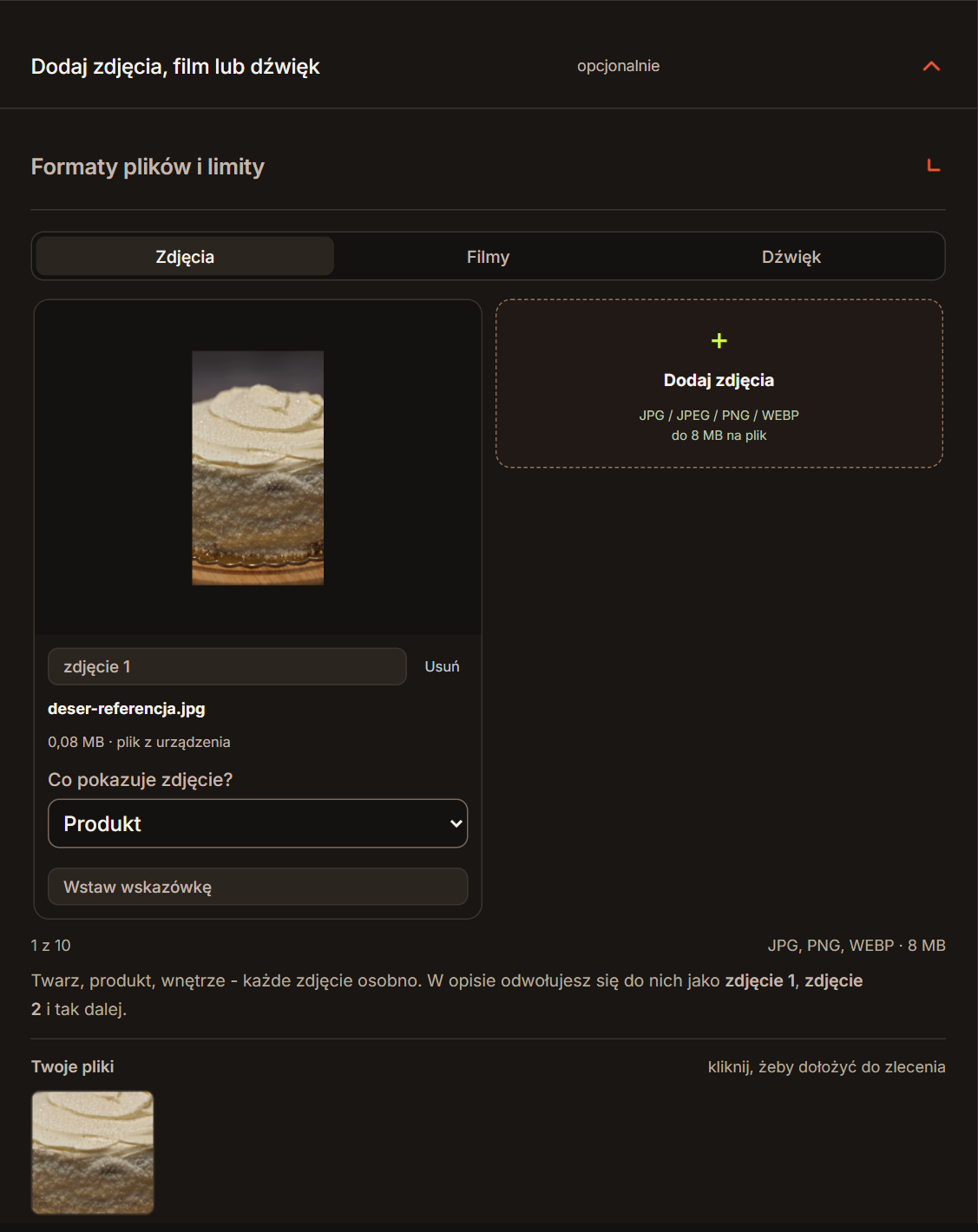
Dodaj zdjęcie w Studiu ZWID
Załóż konto lub zaloguj się do ZWID kodem z e-maila.
Otwórz Studio i dodaj fotografię w sekcji materiałów.
Sprawdź widoczną miniaturę, żeby upewnić się, że wybrałeś właściwy plik.
Zachowaj oryginał na urządzeniu, nawet jeśli widzisz go w projekcie.
Na początku wystarczy jedna referencja.
Dodatkowe fotografie powinny rozwiązywać konkretny problem, na przykład pokazywać bok produktu.
Nie dodawaj kilku różnych wersji opakowania bez wskazania, która jest docelowa.
Niespójne materiały mogą utrudnić uzyskanie właściwego wyglądu.
Opisz ruch, zamiast przepisywać zdjęcie
Deser ze zdjęcia stoi nieruchomo na talerzu. Kamera bardzo powoli zbliża się do porcji, bez obrotu. Zachowaj kolor naczynia, proporcje deseru i układ dodatków. Miękkie światło z okna, spokojne tło, bez dłoni i bez napisów w obrazie.
Ten opis pozwala najpierw sprawdzić sam wygląd.
Jeśli dodasz od razu krojenie, podawanie i ruch kamery, trudniej ustalisz przyczynę błędu.
Po udanej próbie możesz zaplanować bardziej złożoną czynność, ale nie zakładaj, że dodatkowy ruch zawsze poprawi prezentację produktu.
Polecenie zachowania cech nie jest gwarancją.
Traktuj je jako wskazówkę i porównaj rezultat.
Jeśli nazwa na etykiecie ma być dokładna, przygotuj ją jako osobny tekst podczas montażu albo wykorzystaj rzeczywiste nagranie detalu.
Jak zrobić film ze zdjęć AI, gdy masz kilka fotografii
Kilka zdjęć może określać różne elementy jednej sceny.
Jedno pokazuje produkt, drugie otoczenie, trzecie istotny detal.
ZWID pozwala dołączyć do 10 zdjęć, ale nie musisz wykorzystywać całego limitu.
Ważniejsza jest jasna rola każdego materiału.
| Zdjęcie | Rola w opisie | Przykład wskazówki |
|---|---|---|
| Pierwsze | Wygląd głównego produktu | Użyj deseru ze zdjęcia pierwszego |
| Drugie | Otoczenie | Stół i światło jak na drugim zdjęciu |
| Trzecie | Szczegół | Zachowaj dekorację widoczną na zbliżeniu |
Jeśli chcesz po prostu pokazać fotografie kolejno, to inne zadanie niż generowanie ruchu w jednej scenie.
Pokaz slajdów możesz złożyć z nieruchomych obrazów w edytorze.
Gdy potrzebujesz kilku animowanych scen, zaplanuj każdą osobno i dopiero potem połącz je w całość.
Ustaw format i sprawdź koszt
Wybierz kadr przed uruchomieniem.
Do pionowego filmu ustaw pion i sprawdź, czy deser nie jest ucięty.
Zostaw trochę miejsca wokół produktu, jeśli później dodasz tekst.
Krótka próba wystarczy, żeby ocenić stabilność, więc nie zamawiaj dłuższego materiału bez potrzeby.
W ZWID 1 kredyt = 1 zł.
Film 30 s kosztuje 18 zł w szkicu 480p, 30 zł w HD 720p albo 45 zł w Full HD.
Pierwszy film jest za darmo w ramach 10 kredytów, a kolejne pakiety zaczynają się od 15 zł.
To nie jest darmowy film 30 s w dowolnej jakości.
Usługa działa bez abonamentu, a kredyty nie wygasają.
Zapłacisz BLIK-iem lub kartą i możesz otrzymać fakturę VAT.
Sprawdź cennik ZWID oraz wycenę całego zlecenia przed generowaniem, szczególnie przy dodatkowych wariantach.
Filmy AI ze zdjęcia - kontrola wyglądu
Obejrzyj wynik w naturalnym tempie, a następnie zatrzymaj kilka klatek.
Porównaj go z fotografią.
Zwróć uwagę na elementy, które wcześniej zapisałeś: naczynie, wielkość porcji i dodatki.
Sprawdź również tło oraz moment zakończenia ruchu.
- Kolor produktu nie zmienia się przypadkowo.
- Krawędzie nie falują podczas najazdu.
- Dodatki nie znikają między klatkami.
- Kamera wykonuje zaplanowany ruch.
- Film pokazuje tę samą ofertę co zdjęcie.
Jeśli wynik zmienia produkt, najpierw uprość ruch lub wybierz wyraźniejszą fotografię.
Nie próbuj naprawiać geometrii samą zmianą rozdzielczości.
Zachowaj opis i konkretną uwagę o błędzie, aby następna próba miała jasno określony cel.
Przygotuj film do wykorzystania
Pobierz zaakceptowany materiał i dodaj dokładną nazwę, cenę lub wezwanie do działania jako czytelny tekst.
Nie zasłaniaj nim najważniejszej części produktu.
Obejrzyj gotowy plik na telefonie i sprawdź, czy bez dodatkowego wyjaśnienia wiadomo, co pokazujesz.
Zarejestruj się w ZWID i wypróbuj własne zdjęcie.
Pierwszy film przygotujesz w ramach 10 kredytów na start; zacznij od jednego produktu i spokojnego ruchu.
Pytania i odpowiedzi
Czy film będzie identyczny ze zdjęciem?
Nie ma takiej gwarancji.
Referencja pomaga określić wygląd, ale kolor, proporcje i drobne elementy trzeba sprawdzić w gotowym filmie.
Ile zdjęć mogę wykorzystać?
ZWID pozwala dołączyć do 10 zdjęć.
Na pierwszą próbę wybierz jedno czytelne zdjęcie, a kolejne dodawaj tylko wtedy, gdy wnoszą potrzebną informację.
Czy zdjęcie zastępuje opis?
Nie.
Fotografia określa wygląd, natomiast opis wyjaśnia ruch, kamerę i przebieg sceny.
Bez konkretnej czynności trudno świadomie ocenić wynik.
Czy mogę zrobić film z kilku zdjęć produktu?
Tak, przypisz każdej fotografii rolę.
Jeśli potrzebujesz kolejnych odrębnych scen, zaplanuj je i połącz w montażu zamiast oczekiwać automatycznego pokazu slajdów.
Czy potrzebuję abonamentu?
Nie.
Kupujesz kredyty, które nie wygasają.
Pakiety zaczynają się od 15 zł, a pierwszą próbę zrobisz w ramach 10 kredytów na start.
TWÓJ NASTĘPNY KROK
Przełóż to na własną scenę.
Przygotuj opis w kreatorze briefu albo sprawdź gotowy w sprawdzaczu opisu.
Do Studia wejdziesz po zalogowaniu kodem z maila.
Samo przygotowanie nie uruchamia generowania.