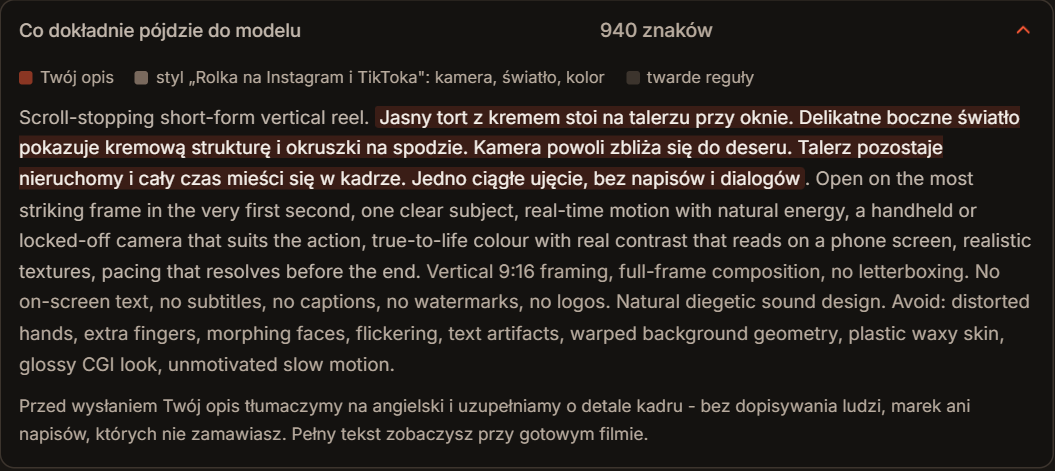
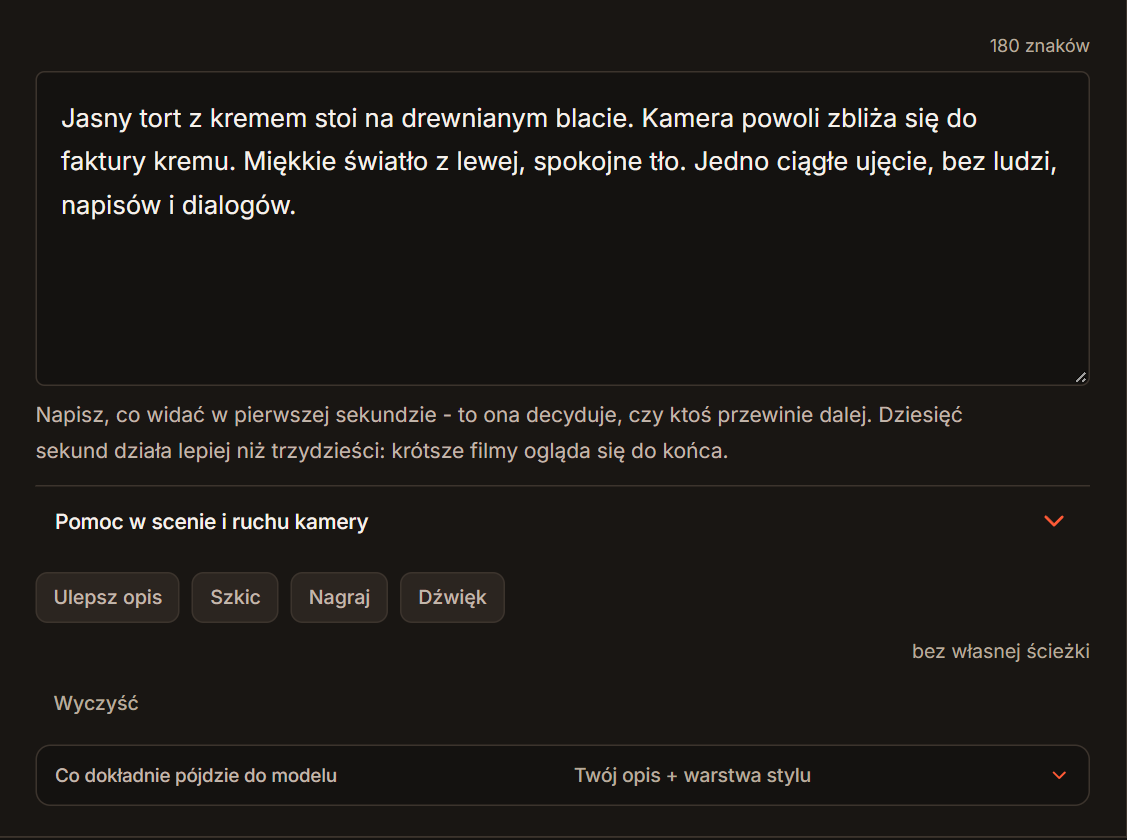
Zrzuty z przykładowego konta ZWID. Kliknij obraz, aby powiększyć odpowiedni fragment panelu.
Dodasz referencję, przypiszesz jej rolę i unikniesz pomylenia materiału wysłanego do Asystenta z materiałem dołączanym do zlecenia filmu.
1. Studio: Materiały, Zdjęcia, Dodaj zdjęcia
- W Studiu kliknij etap Materiały.
- W sekcji Dodaj zdjęcia, film lub dźwięk wybierz zakładkę Zdjęcia.
- Kliknij Dodaj zdjęcia i wskaż plik JPG, PNG lub WEBP. Możesz też przeciągnąć zdjęcie do sekcji.
- Sprawdź miniaturę i nazwę pliku. Przyciskiem Usuń usuniesz omyłkowo dodany materiał.
Na pierwszy test wybierz jedno ostre zdjęcie, na którym cały produkt jest widoczny. Przy dodawaniu panel pokazuje aktualny limit plików i ich wielkości. Kolaż z kilkoma różnymi deserami będzie trudniejszą wskazówką niż pojedynczy, czytelny produkt.
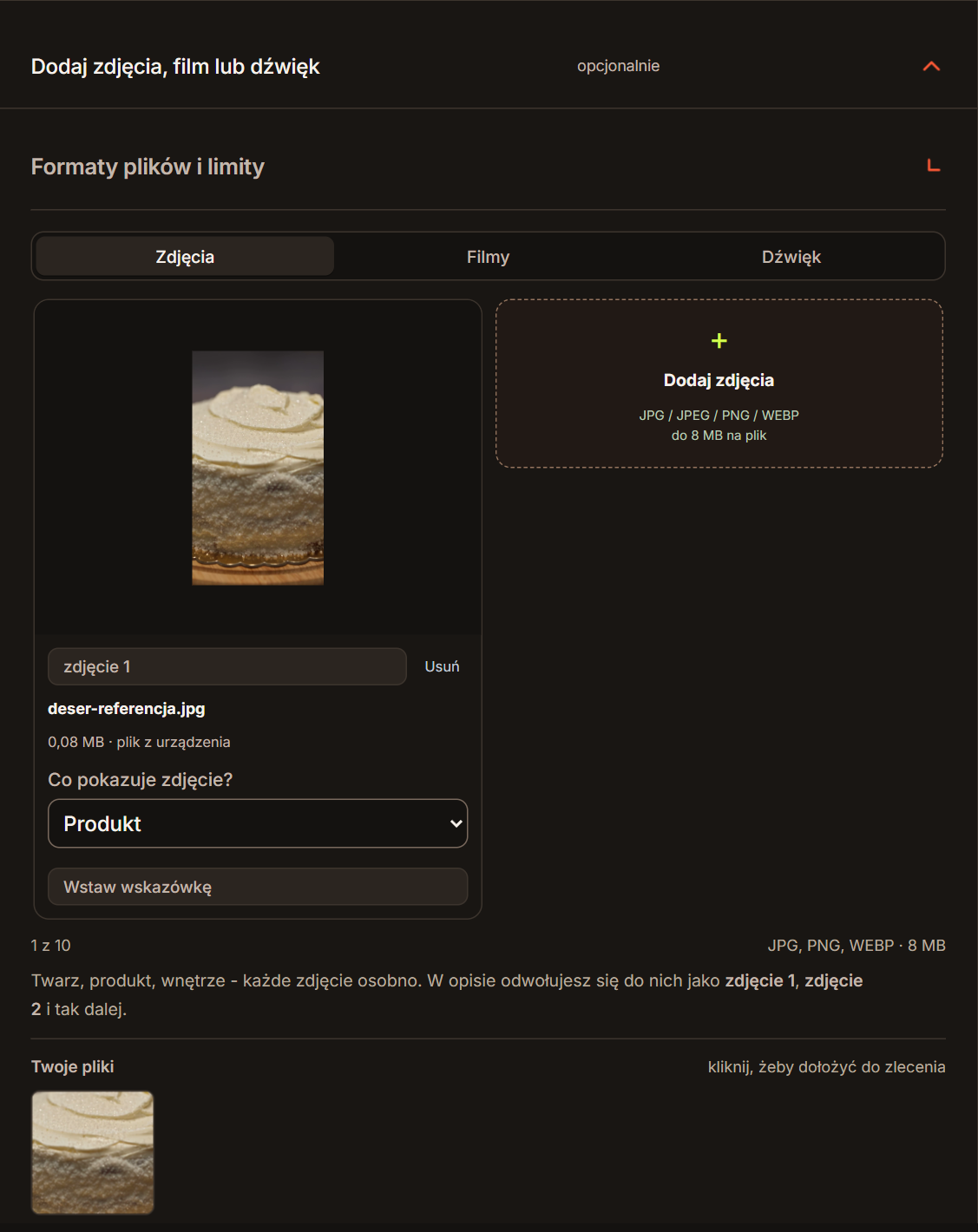
2. Wybierz rolę i kliknij Wstaw wskazówkę
Pod miniaturą otwórz Co pokazuje zdjęcie?. Wybierz rolę zgodną z tym, co chcesz przekazać:
Kliknij Wstaw wskazówkę. Przeczytaj dopisany tekst w Opisie filmu i dodaj czynność oraz kamerę. Sam wybór roli nie opisuje jeszcze wydarzeń w filmie.
Pokaż deser ze zdjęcia 1. Zachowaj jego kształt i kolor. Stoi na jasnym talerzu przy oknie. Kamera robi krótki najazd na strukturę deseru. Talerz pozostaje nieruchomy. Bez nowych napisów, dodatkowych produktów i dialogów.
3. Po każdej zmianie plików sprawdź numery
Miniatury mają odwołania zdjęcie 1, zdjęcie 2 itd. Kliknięcie numeru wstawia odwołanie do opisu. Jeśli usuniesz pierwsze zdjęcie, kolejność pozostałych może się zmienić. Popraw wtedy również numery w tekście.
Drobny napis na etykiecie, logo czy mechanizm mogą zostać zniekształcone mimo poprawnej referencji. Informacje wymagające dokładnego brzmienia dodaj w montażu po generowaniu. Zdjęcie pomaga zachować wygląd, ale nie gwarantuje identyczności każdej klatki.
Nowe materiały czekają w bieżącej karcie przeglądarki na wysłanie zlecenia. Zapis szkicu nie przechowuje zawartości plików. Po odświeżeniu sprawdź miniatury i dołącz pliki ponownie, jeśli ich brakuje.
4. Asystent: dołącz zdjęcie przed opisaniem pomysłu
Jeżeli chcesz najpierw dopracować scenę w rozmowie, przejdź do Asystenta. Użyj przycisku dodawania zdjęć przy polu wiadomości albo przeciągnij zdjęcie do rozmowy. Sprawdź, czy pojawiła się miniatura.
Wpisz konkretną prośbę, np. „Zaproponuj jedno 10-sekundowe ujęcie tego deseru. Chcę krótki najazd, naturalne światło i brak napisów”. Przed wysłaniem możesz usunąć niepotrzebną referencję. Poniżej pokazujemy przygotowaną wiadomość, bez odpowiedzi AI.
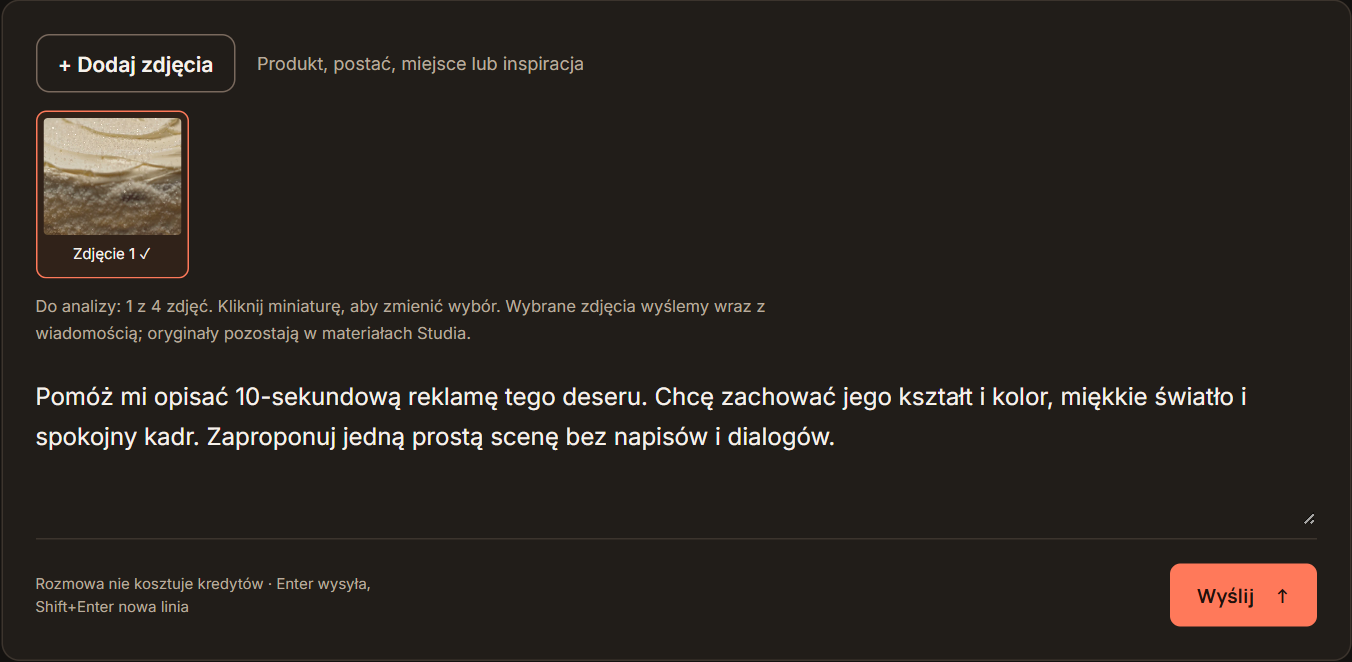
Po opracowaniu sceny i przejściu do Studia ponownie sprawdź opis oraz materiały. Asystent pracuje ze zdjęciami; nie traktuj go jako narzędzia do analizowania filmu lub audio. Nie zakładaj też, że załączniki rozmowy zostały trwale zapisane.
5. Nie pomyl referencji audio z własną ścieżką filmu
W sekcji Dodaj zdjęcia, film lub dźwięk są osobne zakładki Filmy i Dźwięk. Służą do dodawania materiałów referencyjnych. Przestrzegaj formatów i limitów pokazanych w panelu.
Własną muzykę lub lektora do montażu dodajesz przyciskiem Dźwięk pod opisem sceny. To inne zadanie niż wskazówka dźwiękowa dla modelu. Wysłanie referencji głosu nie daje gwarancji skopiowania jego barwy.
TWÓJ NASTĘPNY KROK
Przełóż to na własną scenę.
Przygotuj opis w kreatorze briefu albo sprawdź gotowy w sprawdzaczu opisu. Studio otwieramy dla osób zapisanych do bety - samo przygotowanie nie uruchamia generowania.