Zrzuty z przykładowego konta ZWID. Kliknij obraz, aby powiększyć odpowiedni fragment panelu.
Przygotujesz opis, materiały i ustawienia pierwszego zlecenia. Będziesz wiedzieć, które kliknięcie uruchamia generowanie.
Obejrzyj: pierwszy film w 75 sekund
Wolisz czytać? Poniżej te same kroki ze zrzutami ekranu.
1. Otwórz Studio i wpisz jedną scenę
Zaloguj się przez wejście do bety. Studio jest dostępne dla kont z przyznanym dostępem. Sam zapis na listę oczekujących nie odblokowuje generowania.
- W nawigacji panelu wybierz Studio.
- U góry wybierz etap Pomysł. Przeniesie Cię do pola Opis filmu.
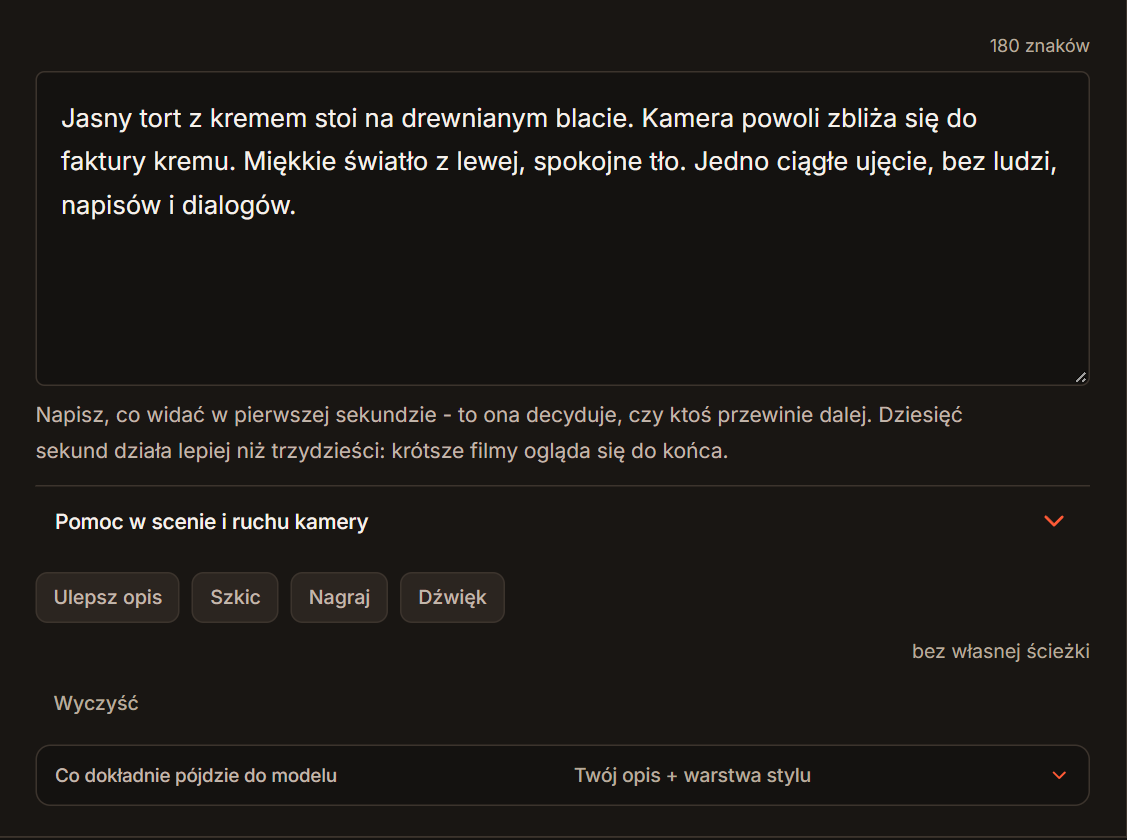
- Wpisz, co ma być widoczne, co się porusza i jak pracuje kamera. Na początek opisz jedno ujęcie.
Jasny tort z kremem stoi na talerzu przy oknie. Delikatne boczne światło pokazuje kremową strukturę i okruszki na spodzie. Kamera robi krótki najazd na deser w normalnym tempie. Talerz pozostaje nieruchomy i cały czas mieści się w kadrze. Jedno ciągłe ujęcie, bez napisów i dialogów.
2. Dodaj zdjęcie, jeśli wygląd deseru ma być konkretny
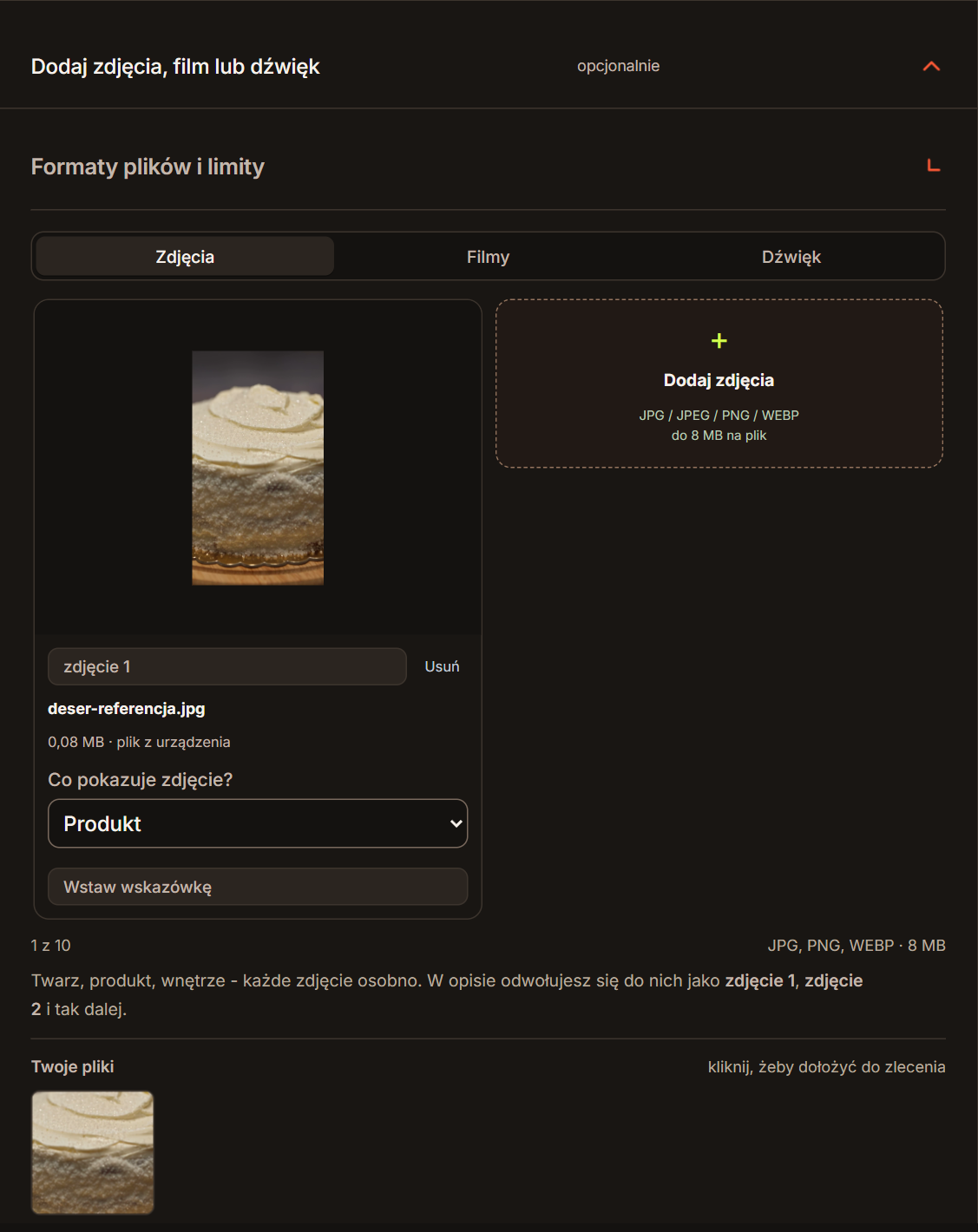
- Wybierz etap Materiały, a następnie zakładkę Zdjęcia.
- Kliknij Dodaj zdjęcia i wybierz plik. Po dodaniu sprawdź jego miniaturę.
- Pod zdjęciem w polu Co pokazuje zdjęcie? zostaw Produkt.
- Kliknij Wstaw wskazówkę. W polu opisu pojawi się odwołanie do numeru zdjęcia i informacja o tym, co zachować.
Nie masz własnego zdjęcia? Możesz pozostać przy samym opisie. Usuń wtedy odwołania do plików, których nie dodajesz. Osobny poradnik pokazuje role i numery referencji.
3. Wybierz czas, kadr i jakość
Kliknij Ustawienia i cena. Na komputerze ustawienia znajdują się obok opisu. Na telefonie ten przycisk pomaga przejść do nich bez szukania poniżej formularza.
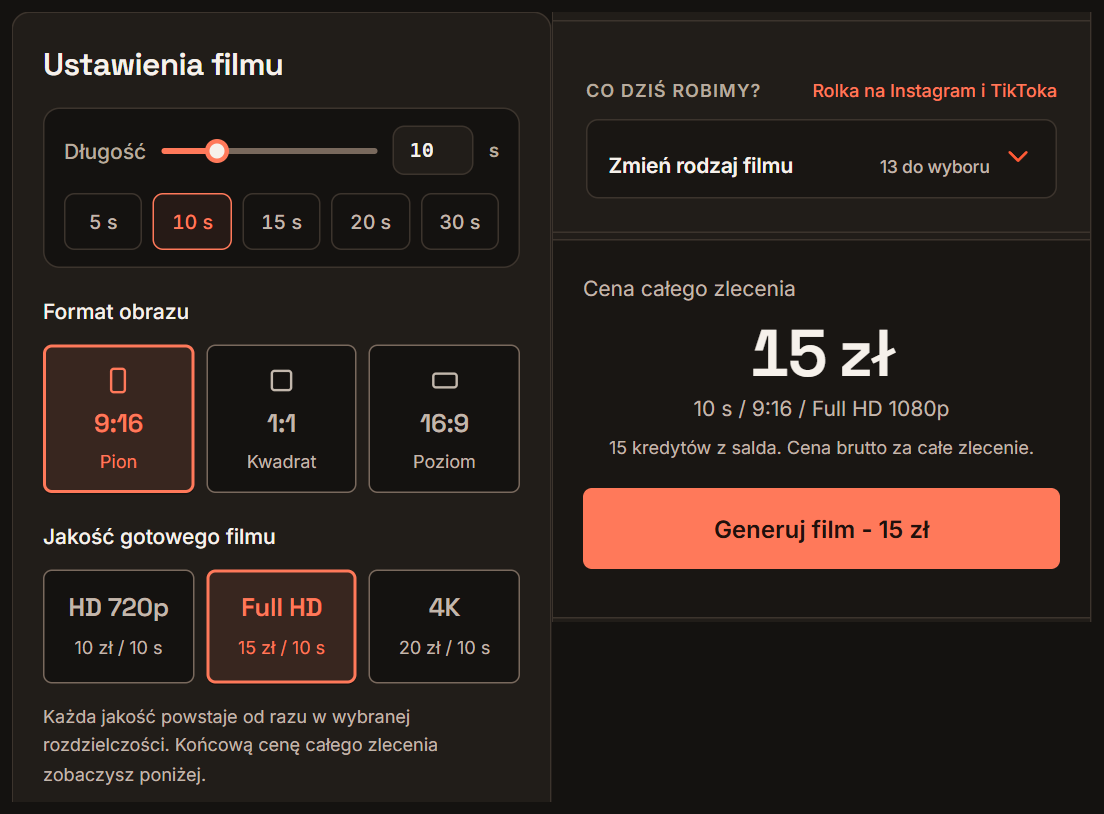
- W polu Długość ustaw 10 s.
- W sekcji Format obrazu wybierz Pion dla rolki 9:16. Obok są też Kwadrat i Poziom.
- W sekcji Jakość gotowego filmu wybierz 720p albo Full HD. 4K wybierz, jeśli potrzebujesz większego pliku.
- Jeśli korzystasz z dodatkowych ustawień, sprawdź liczbę wariantów. Do pierwszej próby wystarczy jeden.
4. Przeczytaj wycenę, dopiero potem kliknij Generuj
Pod ustawieniami zobaczysz podsumowanie i przycisk Generuj film - … zł. Kwota powinna odpowiadać temu, co właśnie wybrałeś. Gdy widzisz Sprawdzam koszt..., poczekaj na wynik. Gdy pojawia się Ponów wycenę, kliknij, aby najpierw odświeżyć cenę.
- Sprawdź czas, proporcje, jakość i liczbę wariantów.
- Sprawdź, czy opis nie odwołuje się do brakującego zdjęcia.
- Rozwiń Co dokładnie pójdzie do modelu, jeśli chcesz przeczytać podgląd przygotowanego opisu.
Generowanie uruchamiasz świadomie przez Generuj film - … zł. Ponowne zlecenie to kolejna generacja z własną wyceną. Zmiana tekstu w polu opisu nie poprawia już gotowego pliku.
5. Sprawdź wynik w Bibliotece
Po zakończeniu zlecenia otwórz Bibliotekę i wybierz film. Obejrzyj całe ujęcie, także końcówkę. Przy deserze zwróć uwagę na brzeg talerza, kształt produktu i to, czy kamera nie dodaje przypadkowego ruchu.
Jeśli chcesz przygotować poprawkę, w szczegółach filmu wybierz Edytuj w studiu. Wrócisz do formularza, gdzie sprawdzisz opis, materiały, ustawienia i cenę przed nowym zleceniem. Nie oceniaj filmu tylko po miniaturze.
SCENY WG BRANŻY
Gotowe sceny dla Twojej branży.
Ta sama zasada w praktyce: wybierz branżę, skopiuj gotowy opis sceny i zmień go pod siebie.
TWÓJ NASTĘPNY KROK
Przełóż to na własną scenę.
Przygotuj opis w kreatorze briefu albo sprawdź gotowy w sprawdzaczu opisu. Studio otwieramy dla osób zapisanych do bety - samo przygotowanie nie uruchamia generowania.