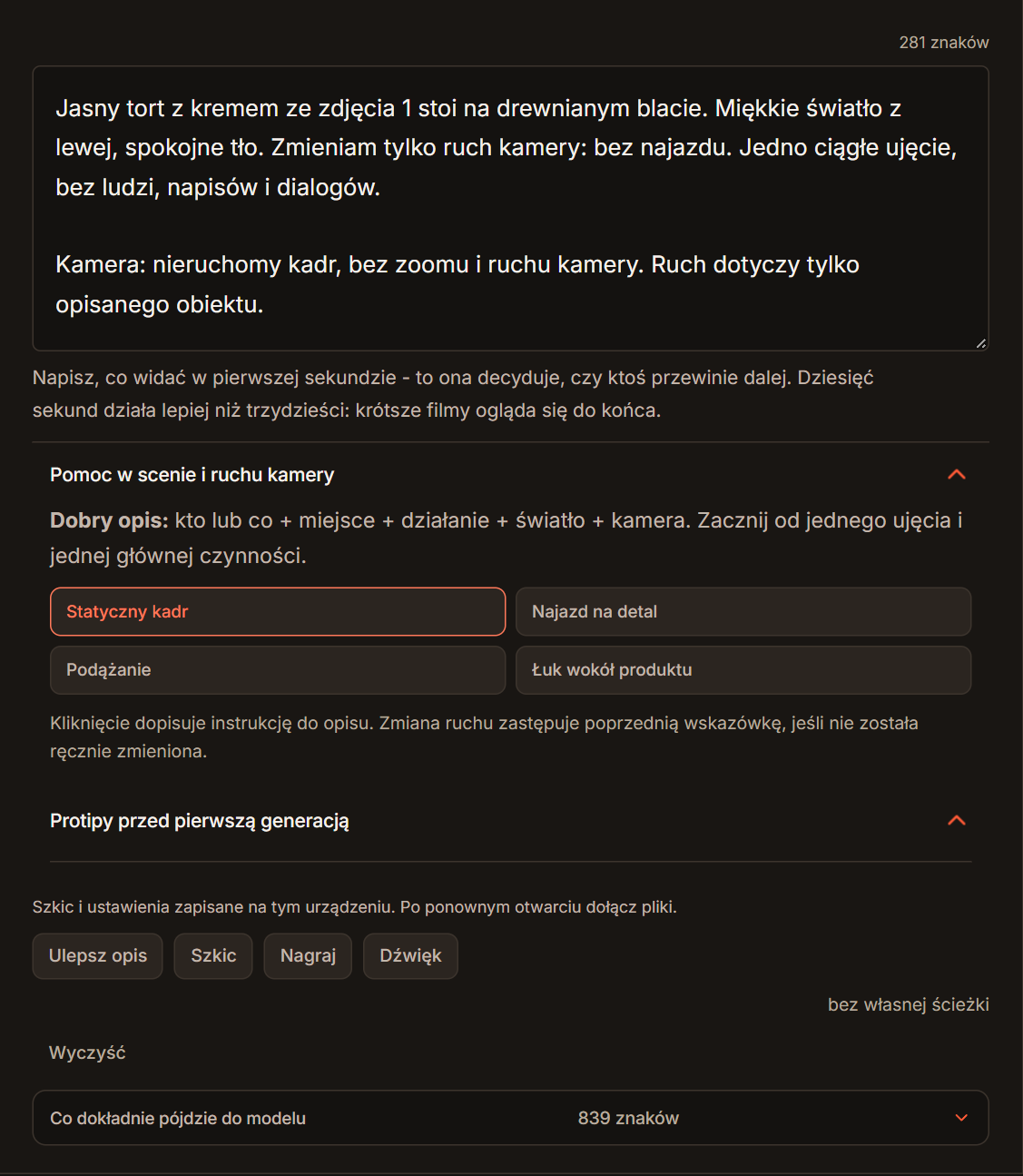
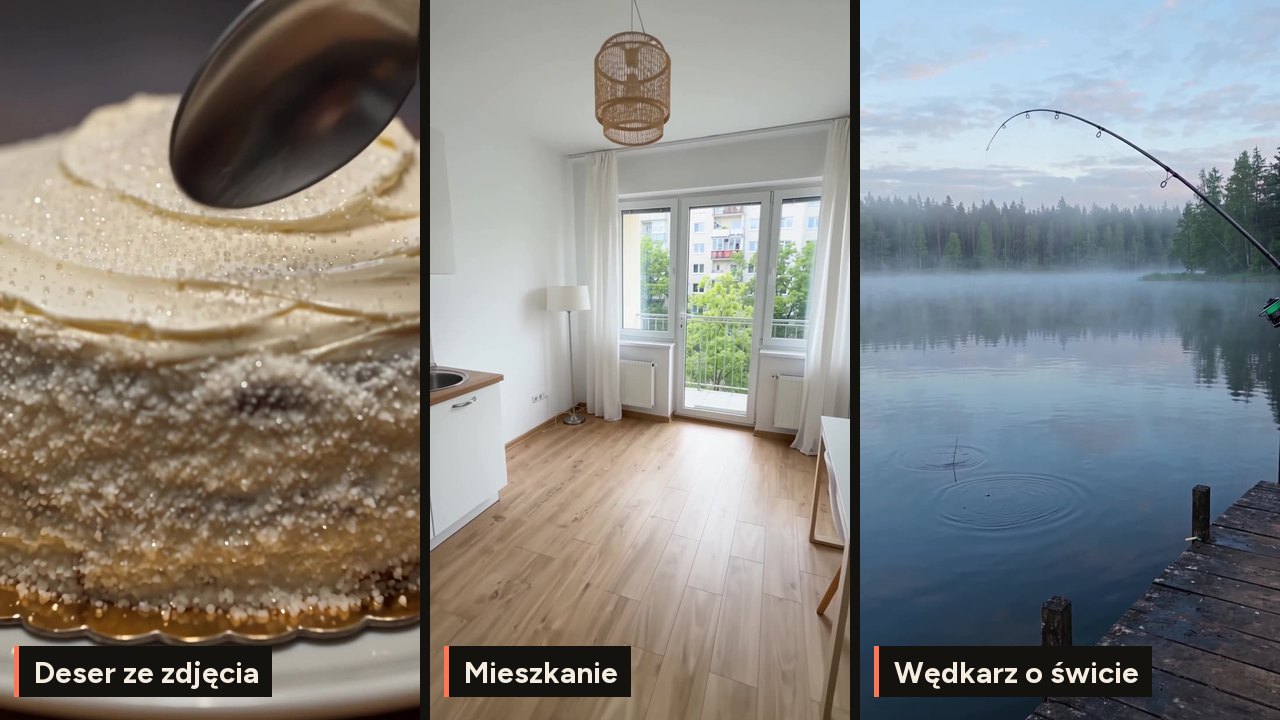
Zrzuty z przykładowego konta ZWID.
Kliknij obraz, aby powiększyć odpowiedni fragment panelu.
Ustawisz trzy parametry osobno i sprawdzisz cenę dla wybranego filmu, zamiast wybierać jakość na podstawie samej nazwy.
1. Kliknij Ustawienia i cena, potem wybierz Format obrazu
W Studiu wybierz etap Ustawienia i cena.
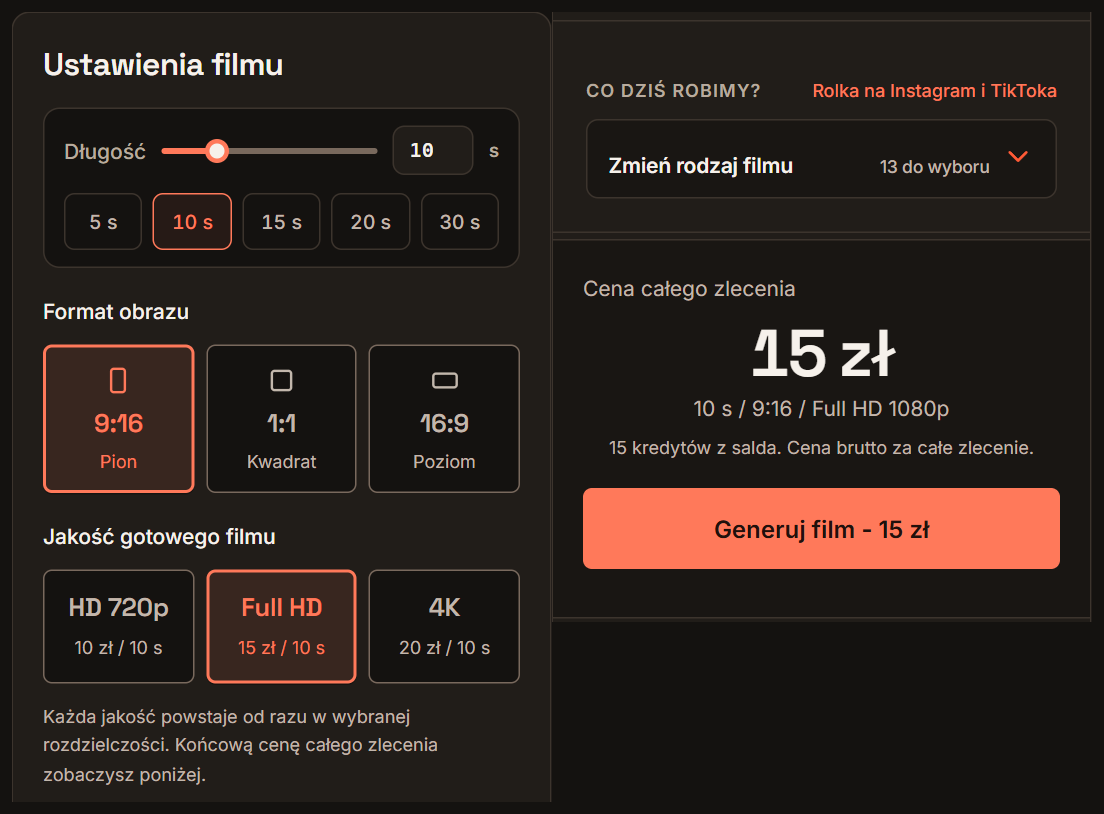
W sekcji Format obrazu zobaczysz trzy przyciski:
- Pion - 9:16, np. rolka z jednym produktem lub jedną postacią.
- Kwadrat - 1:1, gdy potrzebujesz centralnej kompozycji w kwadratowym formacie.
- Poziom - 16:9, gdy ważne jest otoczenie, dwie postacie lub ruch na boki.
Kliknij właściwy przycisk i sprawdź, czy został zaznaczony.
Nie wybieraj pionu tylko dlatego, że był ustawiony przy otwarciu Studia.
Zacznij od miejsca, w którym ma być opublikowany film.
2. Ustaw Długość odpowiednią do jednej czynności
W polu Długość wpisz czas lub użyj suwaka.
Nie wydłużaj krótkiej czynności tylko po to, aby wykorzystać maksymalny czas.
Jeśli bohater ma postawić talerz i spojrzeć w kamerę, opisz zakończenie albo wybierz krótszy film.
Zmiana czasu odświeża wycenę.
Poczekaj, aż podsumowanie i przycisk pokażą aktualną kwotę.
Liczba wariantów oraz dodatkowe ustawienia także mogą zmienić pełny koszt.
3. Wybierz jakość i odczytaj cenę
W sekcji Jakość gotowego filmu kliknij Szkic 480p, HD 720p albo Full HD 1080p.
Dla jednego standardowego filmu, bez dodatkowych wariantów, podstawowe ceny wynoszą:
| Jakość | 10 sekund | 30 sekund |
|---|---|---|
| Szkic 480p | 6 zł | 18 zł |
| HD 720p | 10 zł | 30 zł |
| Full HD 1080p | 15 zł | 45 zł |
Przed zleceniem zawsze sprawdź aktualną cenę na przycisku Generuj film - … zł.
To ona dotyczy całego wybranego zlecenia.
Pełny cennik i koszty typowych zadań: ile kosztuje film AI.
Każda jakość powstaje od razu w docelowej rozdzielczości.
Szkic 480p służy do taniego sprawdzenia pomysłu, ruchu i postaci.
Do publikacji wybierz Full HD 1080p - TikTok i Reels i tak kompresują filmy do 1080p.
Wyższa jakość nie naprawi zmienionego kształtu produktu, błędnego napisu ani nietrafionego dialogu.
Najpierw dopracuj scenę, potem dobierz rozmiar do publikacji.
4. Wróć do Pomysłu i opisz kompozycję
Kliknij etap Pomysł, aby wrócić do Opisu sceny.
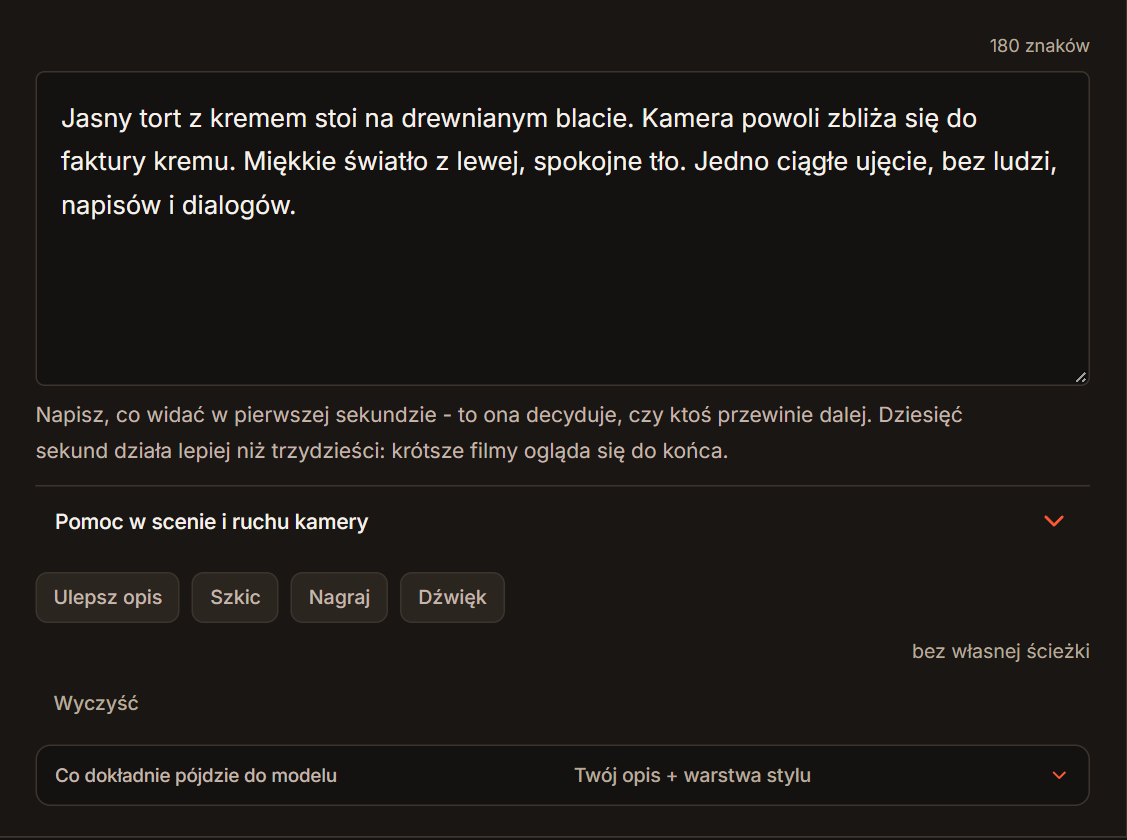
Dopisz konkretne ustawienie pasujące do wybranego kadru: „cały talerz widoczny”, „zapas nad głową” albo „obie osoby przez cały czas w kadrze”.
W pionie dwie osoby siedzące szeroko obok siebie mogą się nie zmieścić.
Poziome ujęcie po przycięciu do rolki może stracić produkt.
Jeśli publikujesz przede wszystkim w 9:16, zaplanuj scenę od początku w pionie.
5. Przed startem porównaj opis z podsumowaniem
Wróć do Ustawienia i cena.
Sprawdź, czy wybrany czas, kadr i jakość nadal odpowiadają opisowi.
Jeśli widzisz Ponów wycenę, odśwież ją przed zleceniem.
Po otrzymaniu filmu obejrzyj go na telefonie w docelowym miejscu publikacji.
Elementy interfejsu mogą zasłaniać brzegi.
Trzymaj ważny produkt i twarz z dala od krawędzi i sprawdź, czy po dodaniu napisów w montażu nadal są czytelne.
TWÓJ NASTĘPNY KROK
Przełóż to na własną scenę.
Przygotuj opis w kreatorze briefu albo sprawdź gotowy w sprawdzaczu opisu.
Do Studia wejdziesz po zalogowaniu kodem z maila.
Samo przygotowanie nie uruchamia generowania.