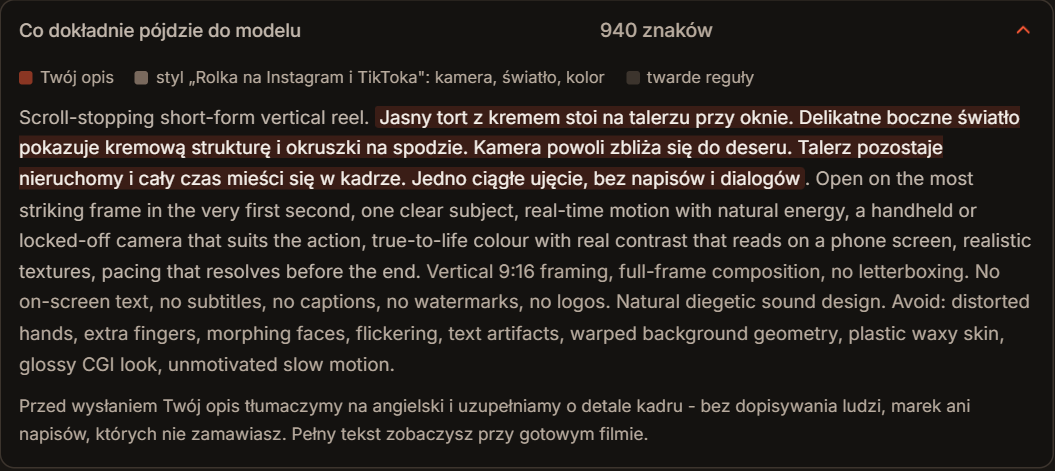
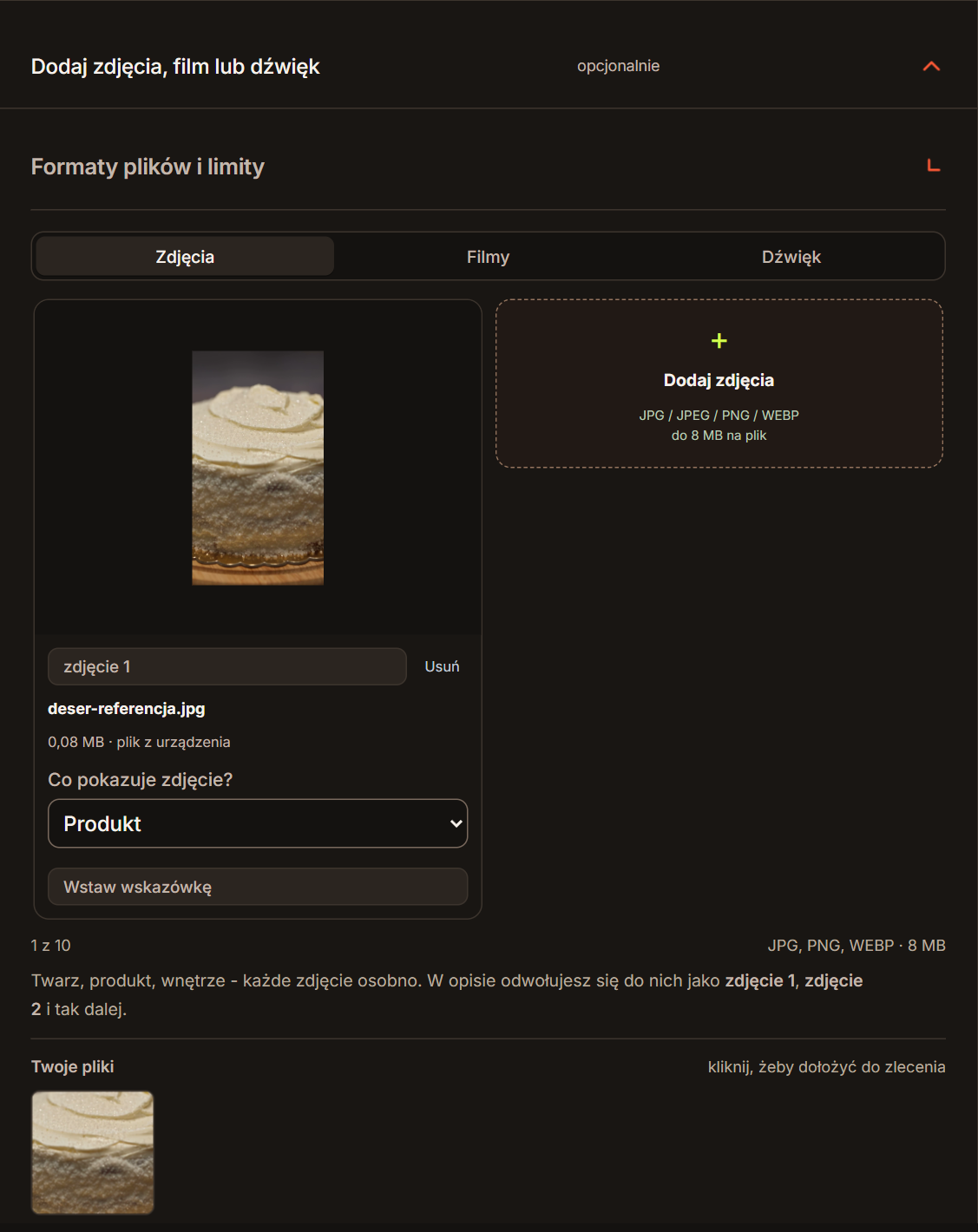
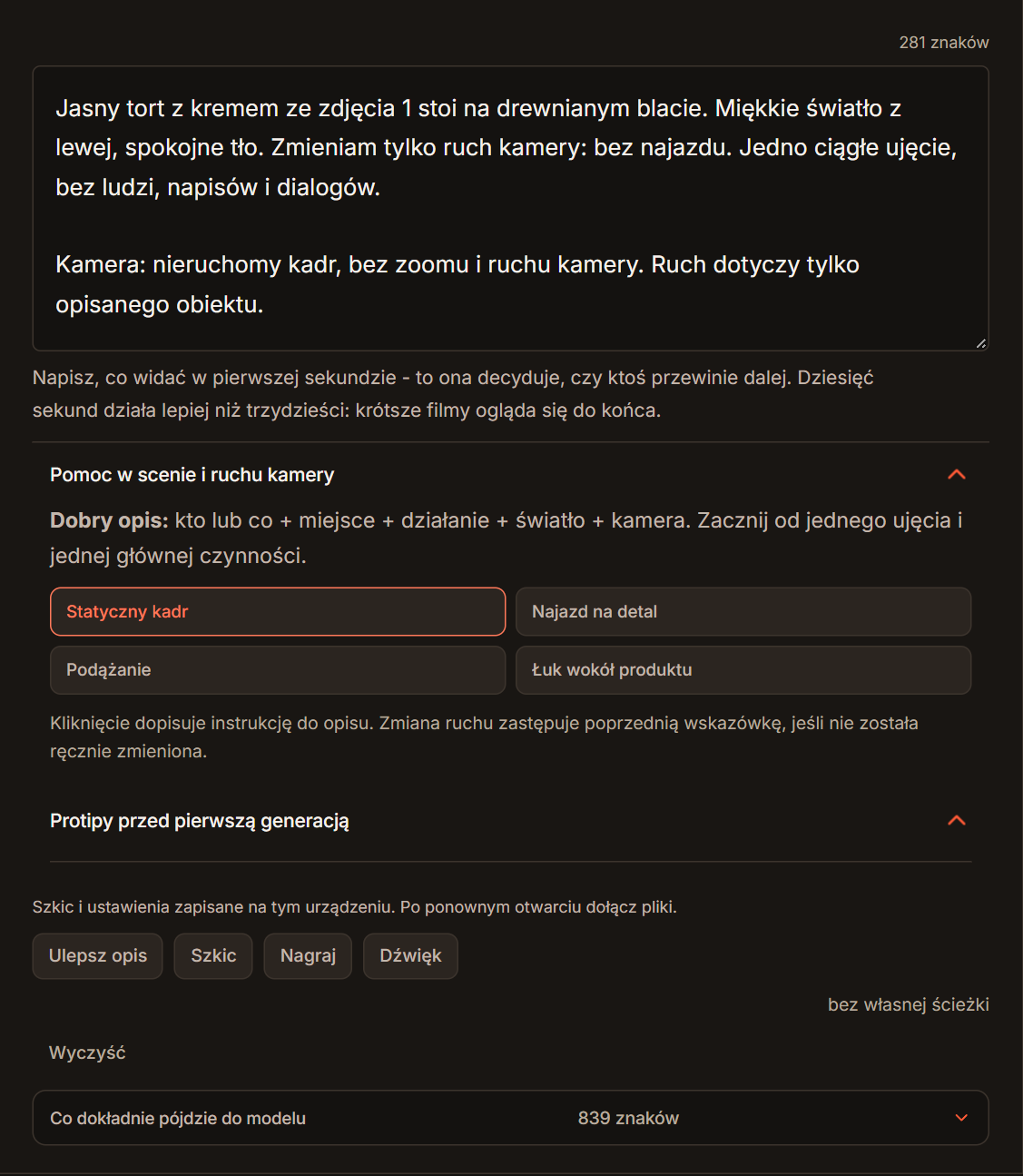
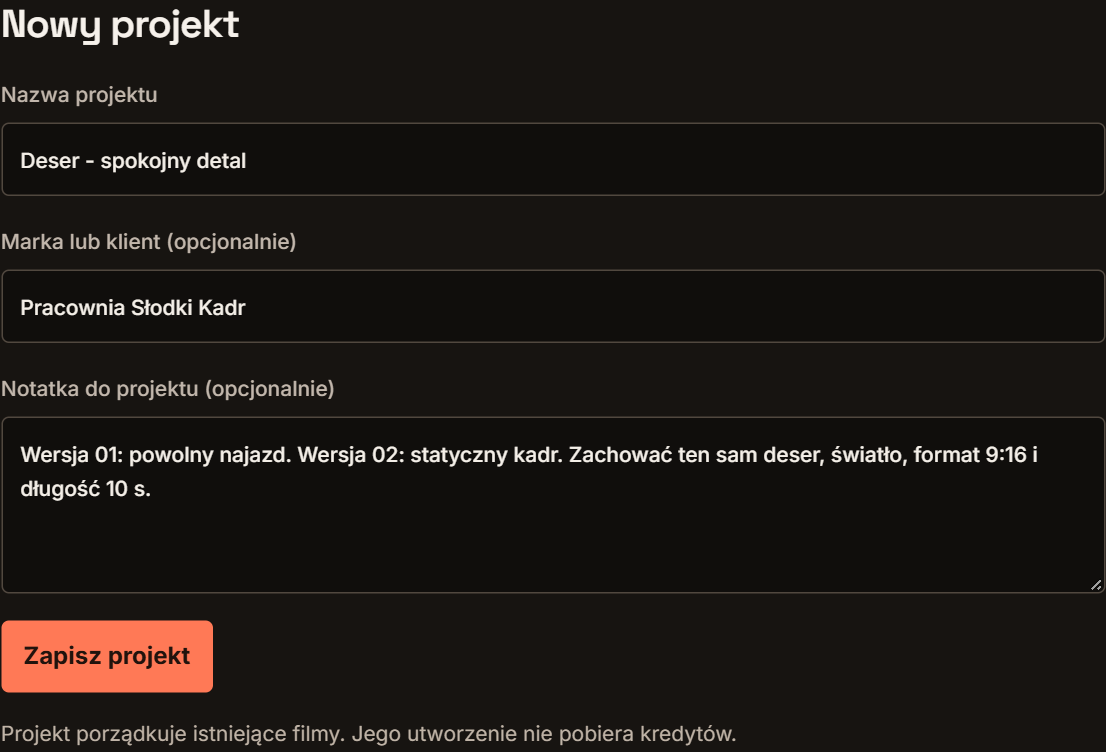
Zrzuty z przykładowego konta ZWID. Kliknij obraz, aby powiększyć odpowiedni fragment panelu.
Przygotujesz kontrolowaną poprawkę, zachowasz opis wcześniejszej wersji i uporządkujesz filmy w projekcie.
1. Z Biblioteki wróć do Edytuj w studiu
- Otwórz Bibliotekę i wybierz film, który chcesz poprawić.
- Obejrzyj go od początku do końca. Zapisz jedno zdanie opisujące problem, np. „w połowie ujęcia kamera zasłania krawędź talerza”.
- W szczegółach wybierz Edytuj w studiu. Otworzy się formularz z opisem i ustawieniami zlecenia.
- Sprawdź Materiały. Jeśli potrzebnych plików nie ma, dodaj je ponownie z urządzenia przed następną generacją.
To przygotowanie nowego zlecenia. Wcześniejszy film nie zmienia się po edycji tekstu w Studiu. Jeśli chcesz zachować dokładny zapis poprzedniej wersji, skopiuj jej opis do własnych notatek.
2. Zmień jedną rzecz w Opisie filmu
Na przykład: zastąp „kamera okrąża deser” zdaniem „kamera stoi, a cały talerz mieści się w kadrze”. Zostaw pozostałe elementy opisu i ustawienia, jeśli chcesz porównać wpływ tej jednej zmiany.
Pod opisem rozwiń Pomoc w scenie i ruchu kamery i wybierz Statyczny kadr, jeżeli chcesz użyć gotowej wskazówki. Przycisk dopisuje tekst. Po kliknięciu usuń sprzeczne polecenia pozostałe z poprzedniej wersji.
| Problem | Pierwsza zmiana do sprawdzenia |
|---|---|
| Produkt znika za krawędzią | Stała kamera i cały produkt w kadrze |
| Za dużo wydarzeń | Jedna czynność zamiast kilku scen |
| Długa pusta końcówka | Krótszy czas albo opisana końcowa reakcja |
| Zmienia się wygląd produktu | Spójne zdjęcie referencyjne i prostszy ruch |
To hipotezy do sprawdzenia, nie gwarantowane naprawy.
3. Sprawdź ustawienia i nową cenę
Kliknij Ustawienia i cena. Porównaj czas, kadr, jakość oraz liczbę wariantów z poprzednią próbą. Poczekaj na aktualną wycenę przy przycisku Generuj film - … zł.
Przed kliknięciem ustal limit prób i łącznego kosztu. Jeżeli kolejne wyniki powtarzają ten sam błąd, zmień założenie sceny lub referencję, zamiast automatycznie zamawiać identyczny film. Każde nowe zlecenie rozlicza się oddzielnie.
4. Utwórz projekt dla tych wersji
- Wróć do Biblioteki i kliknij Otwórz projekty.
- Wybierz + Nowy projekt.
- Wpisz Nazwę projektu, np. „Deser - rolka produktowa”. Pole Marka lub klient jest opcjonalne.
- W Notatce do projektu zapisz cel i wniosek z próby: „Następna wersja: stała kamera; sprawdzić krawędź talerza”.
- Kliknij Zapisz projekt.
5. Dodaj filmy i porównuj je według jednego celu
W otwartym projekcie kliknij + Dodaj filmy, zaznacz odpowiednie pozycje i wybierz Dodaj zaznaczone. Film przypisany wcześniej do innego projektu zostanie przeniesiony. Nadal będzie dostępny w Bibliotece.
Obejrzyj każdą wersję według tego samego kryterium. Zamiast „druga jest ładniejsza” zapisz „produkt zachowuje kształt, a kamera pokazuje fakturę”. W projekcie możesz zaktualizować notatkę przez Edytuj, a ukończony projekt przenieść do archiwum.
Przed oddaniem materiału sprawdź obraz, dźwięk, dłonie, napisy i zgodność produktu. Zachowaj oryginalne pliki do montażu. Nie wybieraj wersji wyłącznie po miniaturze.
TWÓJ NASTĘPNY KROK
Przełóż to na własną scenę.
Przygotuj opis w kreatorze briefu albo sprawdź gotowy w sprawdzaczu opisu. Studio otwieramy dla osób zapisanych do bety - samo przygotowanie nie uruchamia generowania.