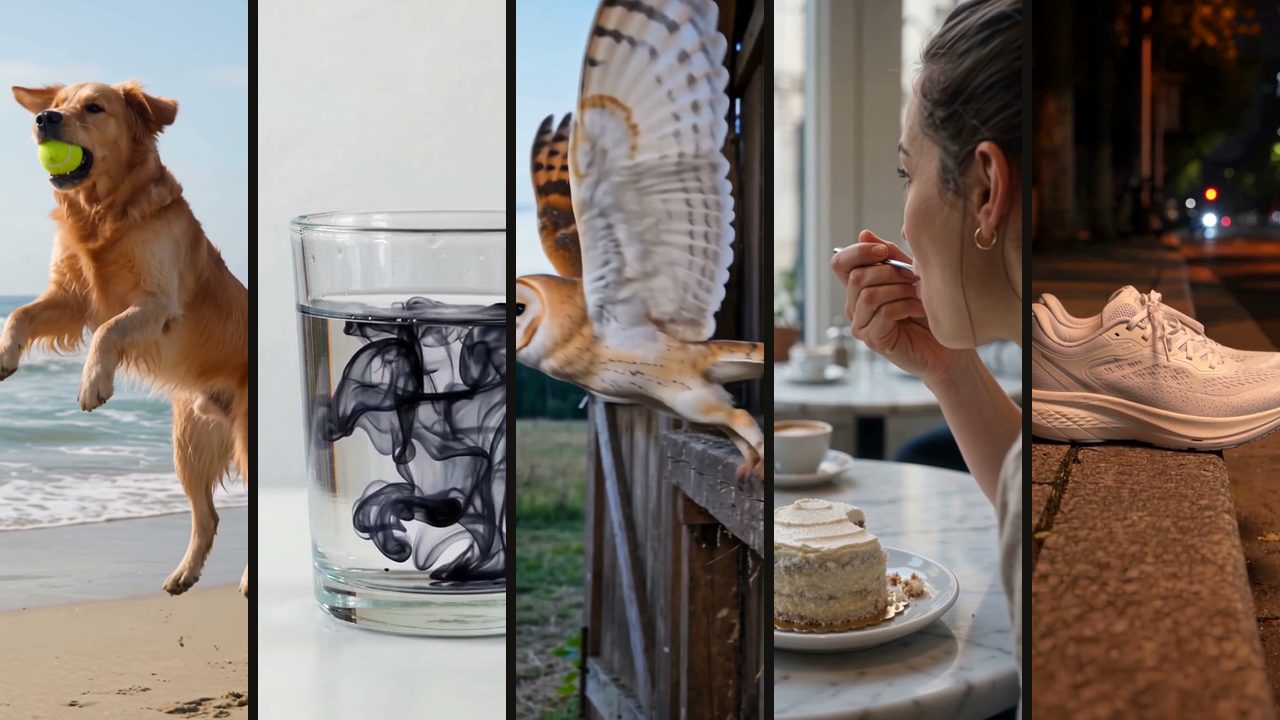
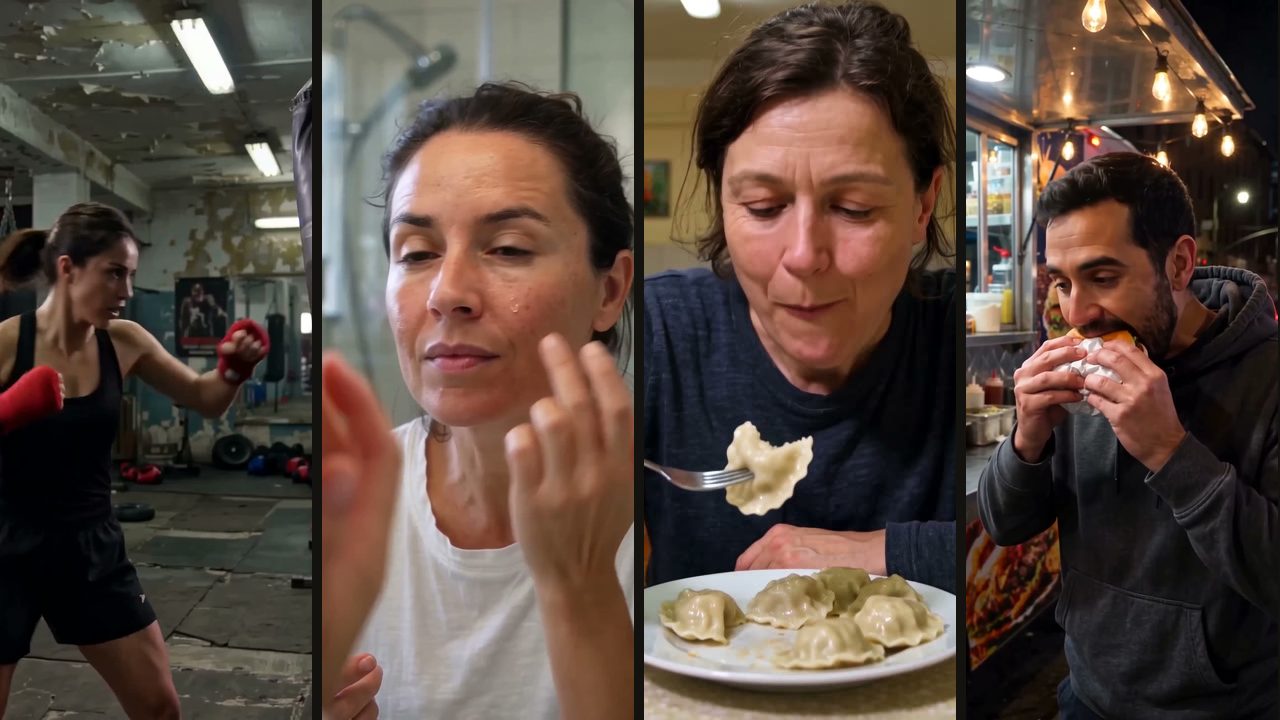
Zrzuty z przykładowego konta ZWID. Kliknij obraz, aby powiększyć odpowiedni fragment panelu.
Napiszesz prompt z pięciu elementów, poprawisz ogólniki i sprawdzisz podgląd opisu w Studiu przed generowaniem.
5 elementów dobrego promptu do filmu AI
Model wideo nie zgaduje intencji. Pokazuje to, co da się zobaczyć w tekście. Każdy z pięciu elementów odpowiada na jedno pytanie o kadr.
- Obiekt - kto albo co jest w kadrze. Nie „kobieta”, tylko „kobieta po trzydziestce w szarym swetrze”.
- Czynność - jedna rzecz, która się dzieje: „nalewa mleko do kawy”, „odwraca głowę”. Bez czynności dostaniesz ruchome zdjęcie.
- Miejsce - gdzie to się dzieje i co jest w tle: „drewniany blat w małej kawiarni, za szybą ulica”.
- Światło - skąd pada: „światło z okna z lewej”, „latarnia uliczna nocą”, „pochmurny dzień”. To ono najbardziej odróżnia film od grafiki.
- Kamera - jak pracuje: „statyw, plan średni”, „kamera z ręki”, „krótki najazd na dłonie”. Jeden ruch na ujęcie, w normalnym tempie.
Na końcu dopisz, czego ma nie być: napisów, logo, dialogów. Litery w kadrze model często zniekształca, dlatego tekst dodaje się w montażu.
Słabo i lepiej: 4 przykłady
| Słabo | Lepiej |
|---|---|
| Kobieta w kawiarni. | Baristka z kręconymi włosami podaje kubek klientce przez ladę. Światło z okna z lewej, kamera z ręki, plan średni. |
| Piękna, luksusowa reklama perfum w 8K. | Szklany flakon na ciemnym kamieniu, dłoń zdejmuje nakrętkę. Twarde boczne światło lampy, statyw, zbliżenie. |
| Epicki pies biegnie w zwolnionym tempie. | Golden retriever biegnie po mokrym piasku i łapie piłkę. Popołudniowe słońce zza pleców, kamera z ręki, normalne tempo. |
| Burger, potem kucharz, potem klienci jedzą, na koniec logo. | Ujęcie 1: płomień pod mięsem na grillu. Ujęcie 2: dłonie składają burgera. Ujęcie 3: klient odgryza pierwszy kęs. Logo dodaj w montażu. |
Każdy lepszy opis ma źródło światła, normalne tempo i jedno zadanie dla kamery. Kilka zdarzeń rozpisuj na ujęcia - tak działa format Kilka ujęć w jednej rolce.
Gotowe opisy z prawdziwymi wynikami znajdziesz w przykładach promptów z filmami. Własny opis sprawdzisz w sprawdzaczu opisu sceny. Poniżej: jak przygotować i skontrolować taki opis w ZWID, krok po kroku.
1. Rozpisz pomysł w kreatorze briefu
Otwórz Kreator briefu. Możesz z niego korzystać bez logowania. Wpisywanie tekstu i pobieranie briefu nie uruchamia modelu AI.
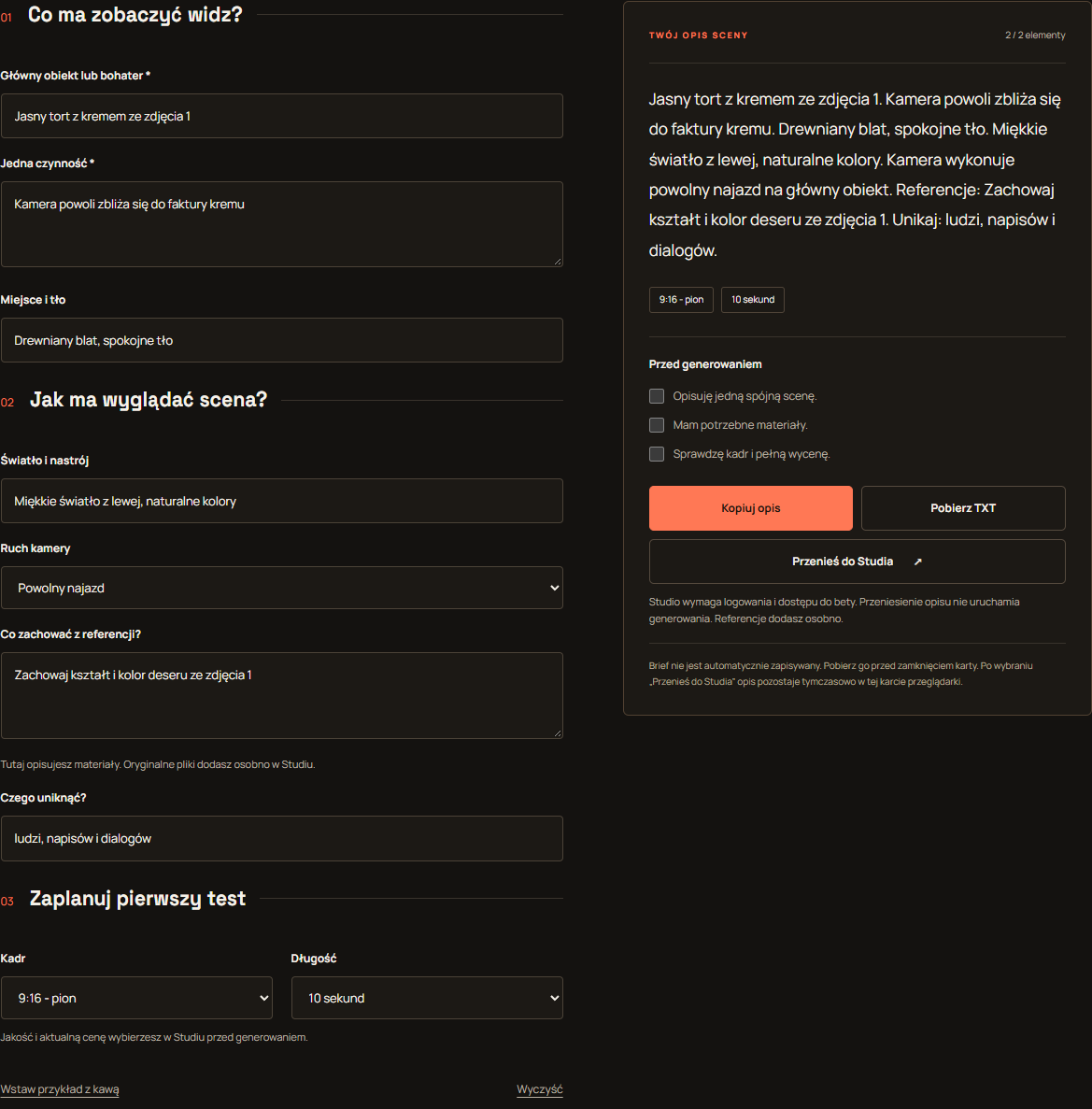
- W polu Główny obiekt lub bohater wpisz np. „Jasny tort z kremem na talerzu”.
- W polu Jedna czynność opisz jedną zmianę. Może to być delikatny ruch kamery wokół nieruchomego produktu, a nie kilka różnych scen.
- Uzupełnij Miejsce i tło oraz Światło i nastrój. Konkret: drewniany blat, światło z lewego okna, naturalne kolory.
- Wybierz Ruch kamery, np. Krótki najazd. W polu Czego uniknąć? wpisz tylko ważne ograniczenia.
2. Skopiuj opis albo przenieś go do Studia
Po uzupełnieniu dwóch wymaganych pól dostępne będą przyciski Kopiuj opis, Pobierz TXT i Przenieś do Studia. Pobierz TXT, jeśli chcesz zachować opis po zamknięciu karty.
Przenieś do Studia otwiera wejście do bety. Po zalogowaniu pusty edytor przyjmie przygotowany brief. Jeśli jest już w nim tekst, zobaczysz możliwość zastąpienia go briefem. Najpierw zachowaj poprzedni opis, jeśli będzie Ci potrzebny.
W kreatorze opisujesz referencje, ale nie przesyłasz ich plików. Zdjęcia trzeba dodać osobno w Studiu. Samo przeniesienie tekstu nie zamawia filmu.
3. W Studiu dopracuj jedną czynność i jeden ruch
W Studiu znajdź pole Opis filmu. Pod nim rozwiń Pomoc w scenie i ruchu kamery. Przyciski Statyczny kadr, Najazd na detal, Podążanie i Łuk wokół produktu dopisują wskazówkę do tekstu.
Po wybraniu ruchu przeczytaj cały opis. Usuń sprzeczności, np. wcześniejsze „kamera nieruchoma”, jeśli teraz wybierasz najazd. Nie łącz obrotu, lotu i makro w jednej krótkiej próbie.
Jasny tort z kremem stoi na talerzu przy oknie. Miękkie światło z lewej pokazuje fakturę deseru. Kamera robi krótki najazd w normalnym tempie i kończy na zbliżeniu górnej warstwy. Produkt i talerz pozostają nieruchome. Jedno ciągłe ujęcie, naturalne kolory, bez napisów i dialogów.
4. Rozwiń Co dokładnie pójdzie do modelu
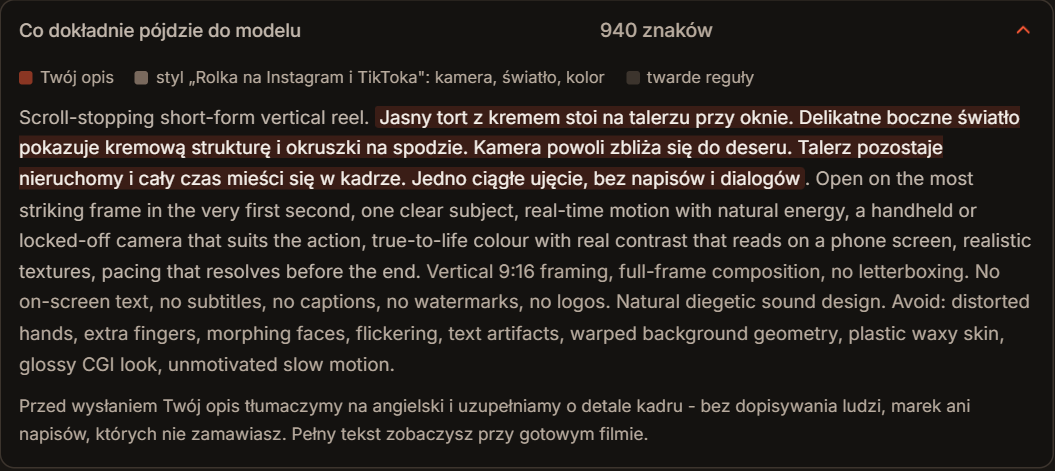
Pod narzędziami opisu kliknij Co dokładnie pójdzie do modelu. W tym miejscu sprawdzisz przygotowany tekst i wpływ ustawień stylu. Rozwinięcie podglądu nie uruchamia generowania.
- Czy nadal opisujesz ten sam obiekt i jedną scenę?
- Czy polecenia ruchu kamery są zgodne?
- Czy każde „zdjęcie 1” lub „zdjęcie 2” ma odpowiadający mu materiał?
- Czy nie dopisałeś dialogu, mimo że chcesz film bez mowy?
5. Zapisz, po czym poznasz udaną próbę
Przed przejściem do Ustawienia i cena zapisz jeden cel: „widać fakturę deseru”, „talerz mieści się w kadrze” albo „kamera kończy na zbliżeniu”. Łatwiej ocenić takie kryterium niż polecenie „ma być premium”.
Jeśli wynik wymaga poprawy, zachowaj opis i zmień jedną rzecz. Ograniczenie ruchu może pomóc z czytelnością produktu, ale większa liczba przymiotników nie zastąpi konkretnego ustawienia kamery.
TWÓJ NASTĘPNY KROK
Przełóż to na własną scenę.
Przygotuj opis w kreatorze briefu albo sprawdź gotowy w sprawdzaczu opisu. Studio otwieramy dla osób zapisanych do bety - samo przygotowanie nie uruchamia generowania.