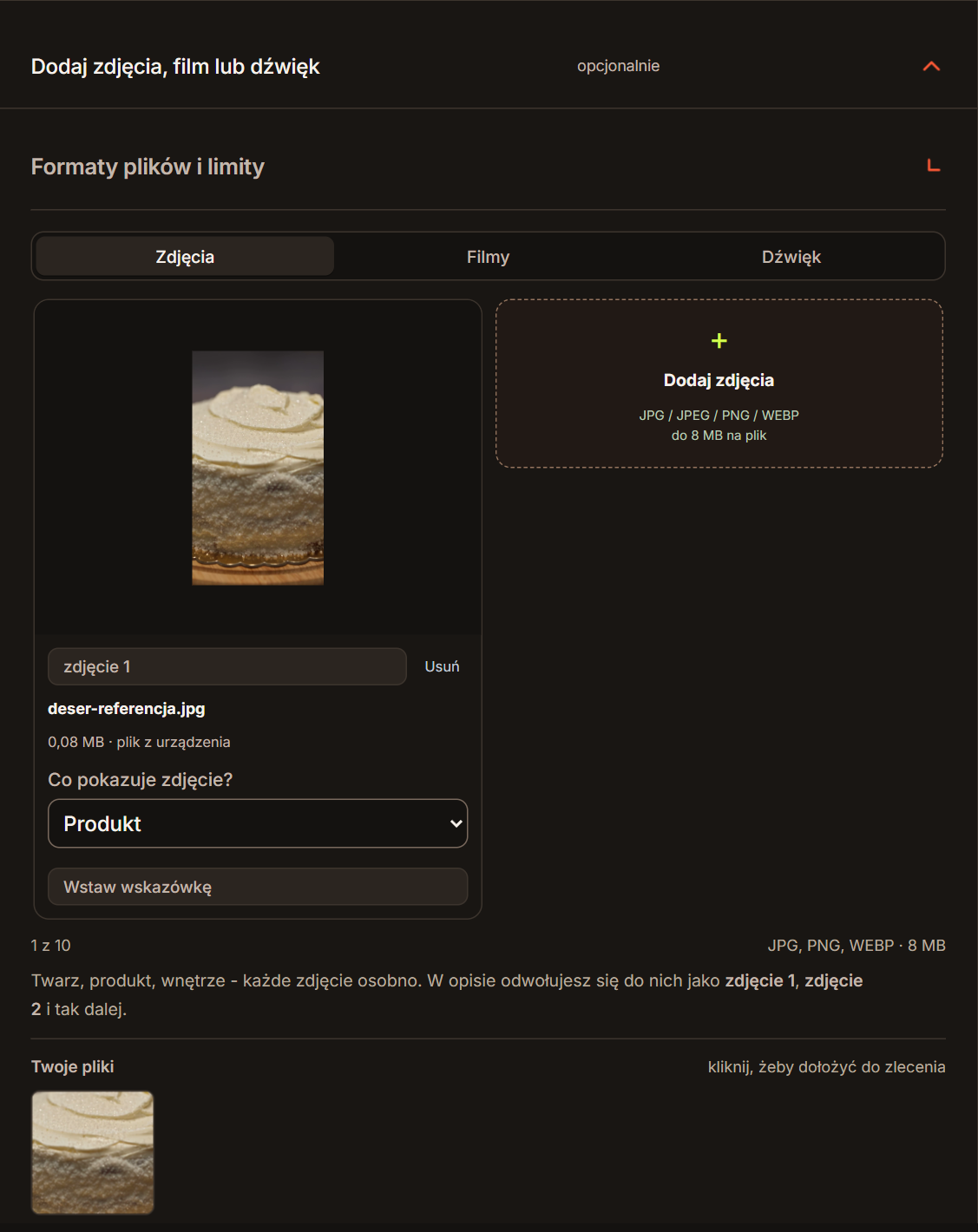
Zrzuty z przykładowego konta ZWID. Kliknij obraz, aby powiększyć odpowiedni fragment panelu.
Przygotujesz pierwszą wiadomość ze zdjęciem, dowiesz się, jak dopracować propozycję i gdzie sprawdzić jej ustawienia oraz cenę.
1. Otwórz Asystenta i zacznij od celu
Po zalogowaniu wybierz Asystent w nawigacji panelu. Możesz też skorzystać z wejścia bezpośrednio do Asystenta. Dostęp do panelu wymaga zaproszenia do bety.
W polu wiadomości nie wpisuj samych przymiotników. Napisz, dla kogo jest film i co widz ma zauważyć. Dla własnej kawiarni może to być nowy deser. Przy pracy dla klienta dopisz cel kampanii, format publikacji i ograniczenia marki.
Potrzebuję pionowej rolki na Instagram dla małej cukierni. Chcę pokazać deser ze zdjęcia i jego kremową strukturę. Zaproponuj jedno spokojne ujęcie na 10 sekund, z naturalnym światłem i krótkim najazdem w normalnym tempie. Bez napisów i dialogów. Jeśli brakuje Ci informacji, zapytaj mnie.
2. Kliknij + Dodaj zdjęcia i sprawdź wybór
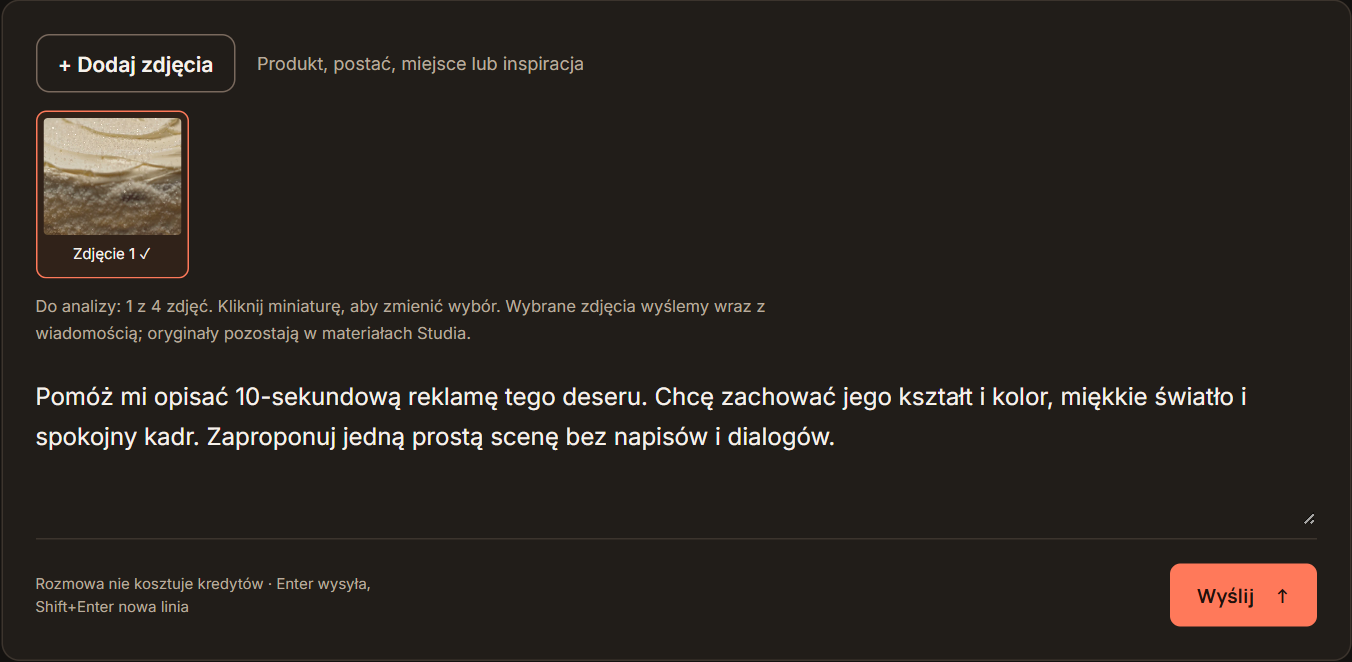
- Przy polu wiadomości kliknij + Dodaj zdjęcia.
- Wybierz JPG, PNG lub WEBP. Asystent pozwala wybrać do analizy do czterech zdjęć.
- Sprawdź miniaturę. Zaznaczone zdjęcie ma znacznik wyboru; kliknięcie miniatury zmienia wybór.
- Przeczytaj licznik Do analizy, aby upewnić się, które materiały wyślesz razem z wiadomością.
Dodaj wyraźne zdjęcie produktu albo miejsca. Jeśli drugie zdjęcie ma pokazywać wyłącznie światło, napisz to w wiadomości. Asystent w tym widoku pracuje ze zdjęciami, nie analizuje referencji wideo i audio.
3. Wyślij prośbę i doprecyzuj propozycję
Kliknij Wyślij. Enter także wysyła wiadomość, a Shift+Enter dodaje nową linię. Poczekaj na odpowiedź, a potem doprecyzuj to, czego potrzebujesz: „bez ruchu talerza”, „cieplejsze światło” lub „tylko jedno ujęcie”.
Nie musisz przyjmować pierwszej propozycji. Sprawdź, czy opis pasuje do produktu i nie dodaje elementów, których nie chcesz pokazać. Jeśli rozpoczynasz inny temat, użyj Nowa rozmowa. Przed wysłaniem ponownie sprawdź zaznaczone zdjęcia.
Rozmowa sama nie uruchamia generowania filmu. Jej celem jest przygotowanie sceny i ustawień do dalszej kontroli.
4. Przy gotowej propozycji kliknij Przenieś do studia
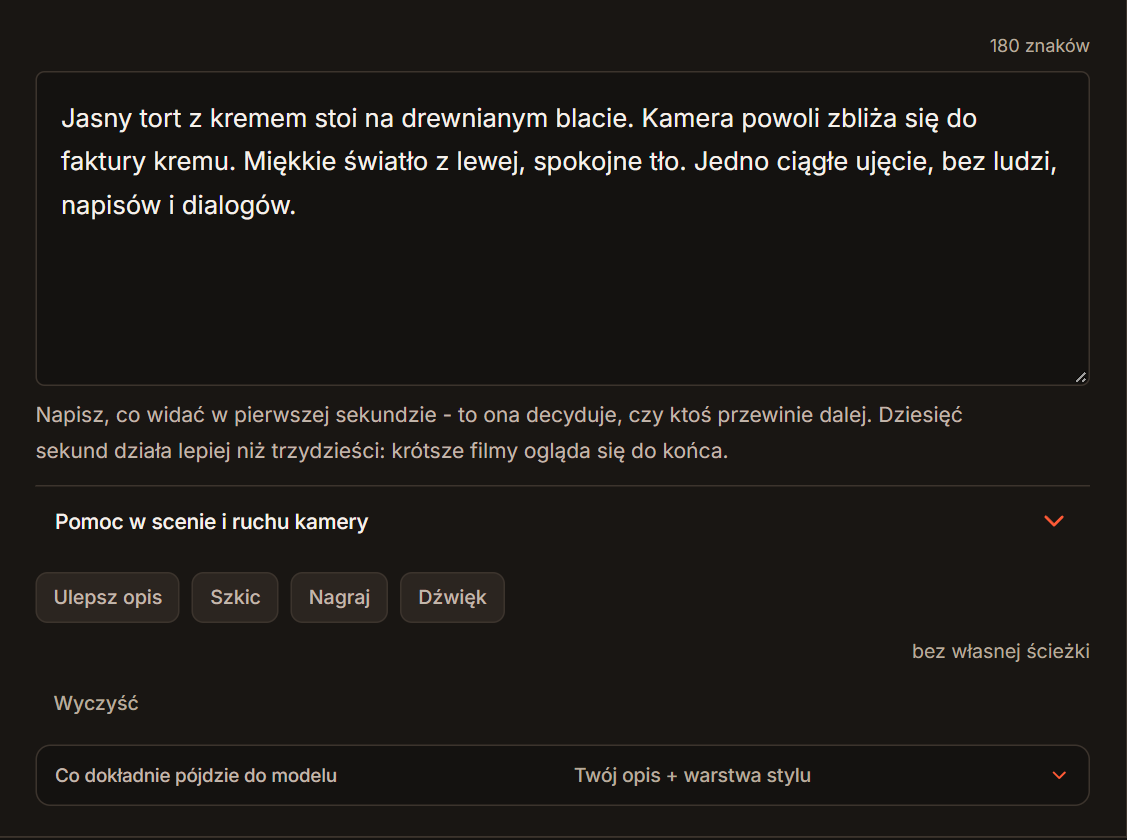
Gdy Asystent przygotuje kartę gotowe ustawienia, przeczytaj opis oraz parametry. Kliknij znajdujące się na karcie Przenieś do studia. Opis i proponowane ustawienia trafią do formularza.
W Studiu sprawdź Opis filmu i Materiały. Oryginalne zdjęcia są dostępne w tej samej karcie, ale po odświeżeniu mogą wymagać ponownego dodania. Nie zamykaj karty przed zachowaniem potrzebnego opisu i oryginałów.
5. Sprawdź cenę, zanim zamówisz film
Wybierz etap Ustawienia i cena. Sprawdź osobno Długość, Format obrazu i Jakość gotowego filmu. Zweryfikuj też ewentualne dodatki i liczbę wariantów. To Twoja decyzja, nawet jeśli ustawienia zaproponował Asystent.
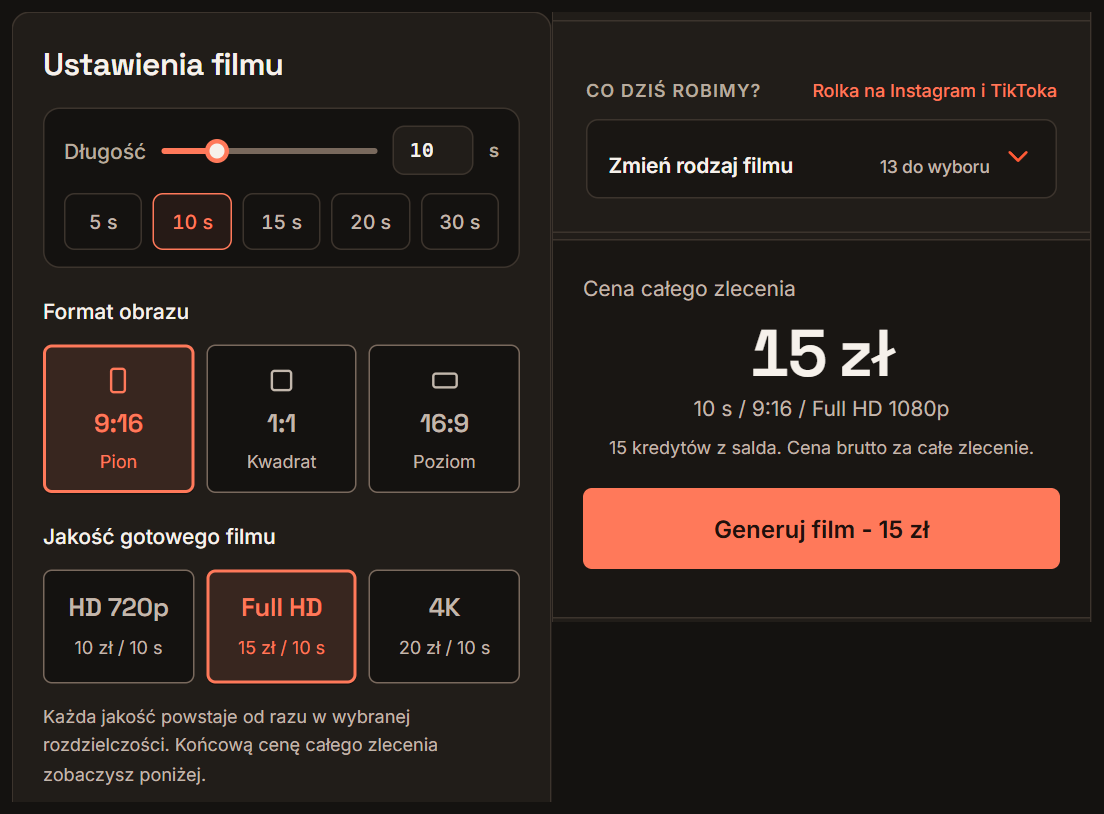
Dopiero Generuj film - … zł uruchamia zlecenie z pokazaną wyceną. Jeśli cena jeszcze się wczytuje albo przycisk prosi o ponowienie wyceny, najpierw poczekaj na prawidłowe podsumowanie.
TWÓJ NASTĘPNY KROK
Zacznij od rozmowy o swoim filmie.
Dodaj własne zdjęcie i opisz cel. Propozycję sprawdzisz w Studiu przed zleceniem filmu. Asystent i Studio są otwarte dla zaproszonych testerów - zostaw adres, odezwiemy się z zaproszeniem.